
노트북 화면을 안전하게 청소하는 방법
화면 코팅을 손상시키지 않고 노트북 화면의 지문, 먼지와 가벼운 얼룩을 제거하세요. 먼저 마른 극세사 천을 사용하고 필요할 때만 아주 살짝 적신 천을 사용하며, 액체를 화면에 직접 분사하지 마세요. 키보드도 청소하려면 컴퓨터 키보드 청소 방법을 참고하세요。
업데이트
준비물
이미 가지고 있는 항목을 체크하세요.
재료
 AI 생성 이미지
단계 01 / 06
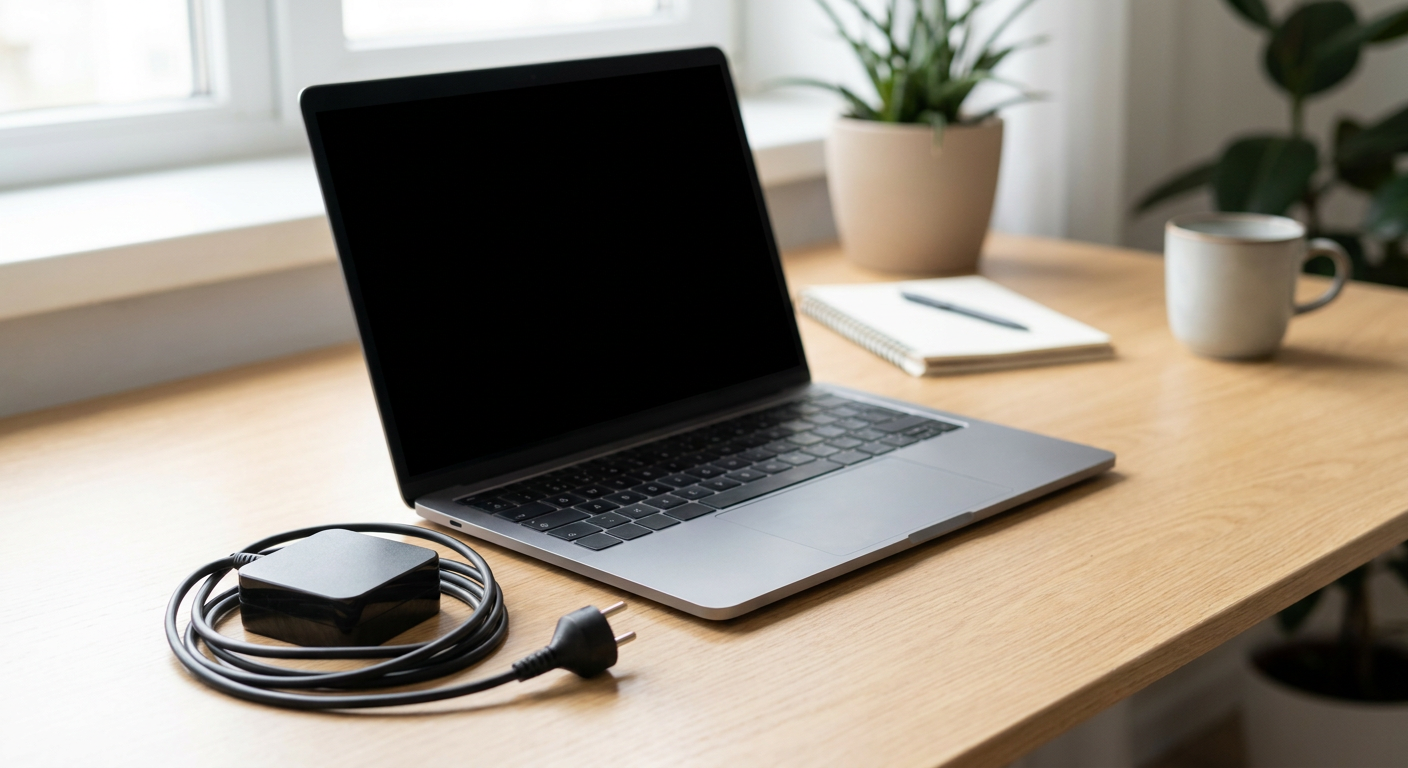
노트북을 끄고 전원을 분리하세요
노트북을 완전히 종료하고 충전기와 모든 액세서리를 분리합니다. 사용 중이었다면 화면이 식을 때까지 기다리세요. 어둡고 식은 화면에서는 먼지와 얼룩이 더 잘 보이며 청소 중 전기적 손상 위험도 줄어듭니다.
1. 노트북을 끄고 전원을 분리하세요
Howmigo를 위해 AI로 생성한 설명용 이미지입니다. 노트북을 완전히 종료하고 충전기와 모든 액세서리를 분리합니다. 사용 중이었다면 화면이 식을 때까지 기다리세요. 어둡고 식은 화면에서는 먼지와 얼룩이 더 잘 보이며 청소 중 전기적 손상 위험도 줄어듭니다.
2. 마른 천으로 느슨한 먼지를 제거하세요
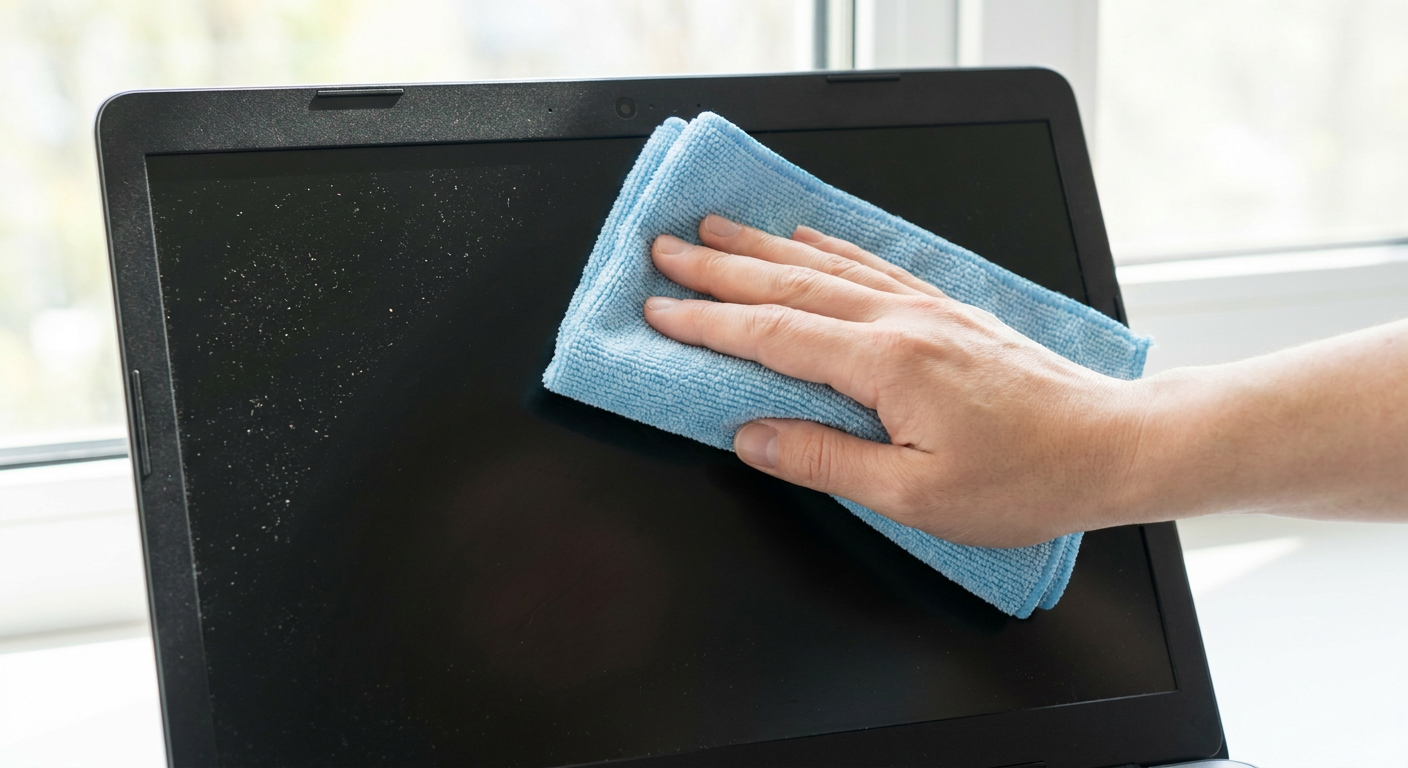
Howmigo를 위해 AI로 생성한 설명용 이미지입니다. 깨끗하고 부드러운 극세사 천을 사용합니다. 넓은 방향으로 아주 부드럽게 닦아 느슨한 먼지를 제거하세요. 세게 누르거나 한 지점을 문지르지 말고, 화면 코팅을 긁거나 손상시킬 수 있는 종이타월, 티슈 또는 거친 천을 사용하지 마세요.
3. 잘 지워지지 않는 얼룩에는 천을 살짝 적시세요

Howmigo를 위해 AI로 생성한 설명용 이미지입니다. 지문이나 얼룩이 남아 있다면 극세사 천의 깨끗한 부분을 증류수로 아주 살짝 적십니다. 천은 거의 마른 듯 촉촉해야 하며 젖거나 물이 떨어지면 안 됩니다. 물이나 세정제를 화면에 직접 분사하면 액체가 베젤이나 내부 부품으로 들어갈 수 있습니다.
4. 화면을 부드럽게 닦으세요
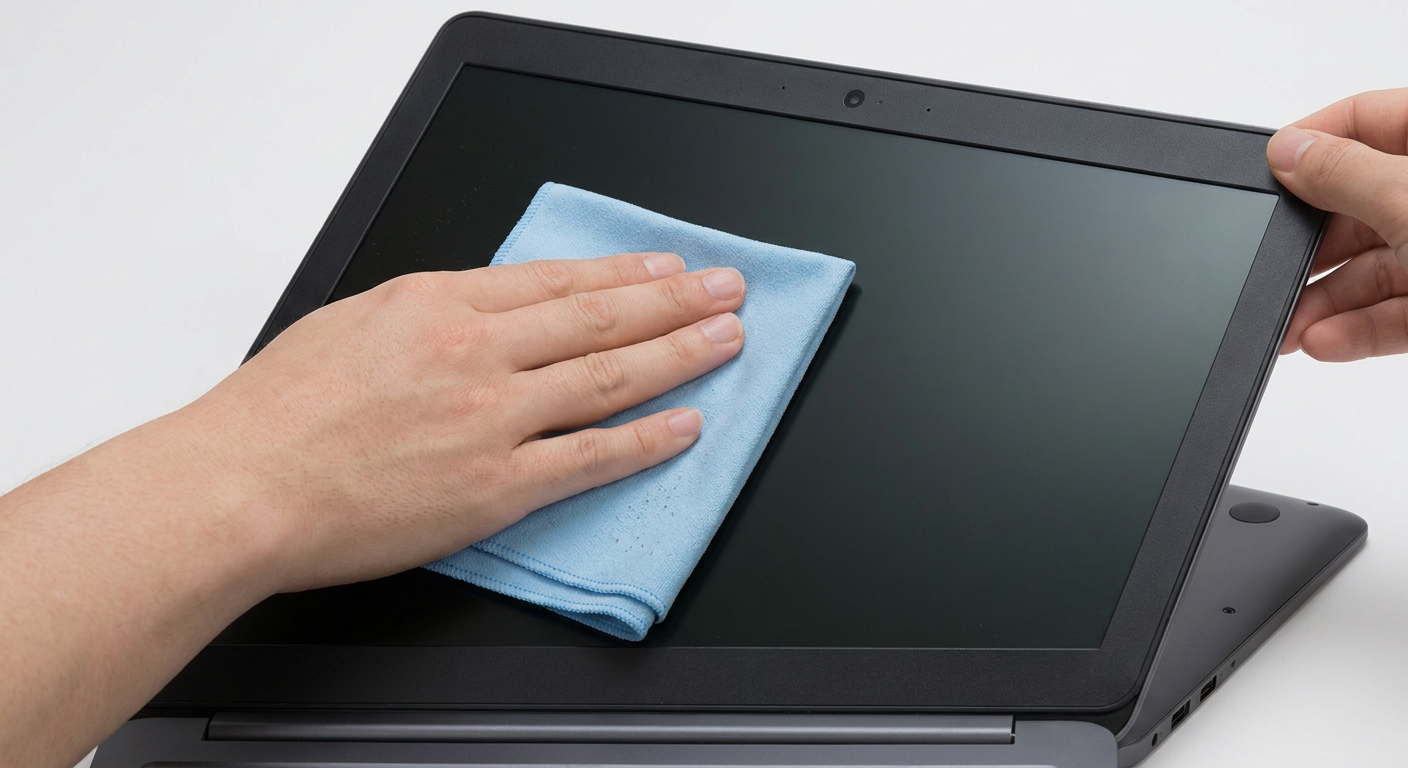
Howmigo를 위해 AI로 생성한 설명용 이미지입니다. 가벼운 힘으로 부드럽게 겹치는 방향으로 닦습니다. 필요하면 다른 손으로 화면 덮개를 받쳐 뒤로 밀리지 않게 하세요. 가장자리, 카메라, 힌지 또는 베젤 주변에 습기가 고이지 않도록 합니다.
5. 화면을 완전히 말리세요

Howmigo를 위해 AI로 생성한 설명용 이미지입니다. 극세사 천의 마른 부분으로 남은 습기나 자국을 제거합니다. 화면과 모든 가장자리가 완전히 마를 때까지 노트북을 열린 상태로 두고 전원을 켜지 마세요. 습기가 남아 있는 동안 전원을 다시 연결하지 마세요.
6. 전원을 켜기 전에 확인하세요

Howmigo를 위해 AI로 생성한 설명용 이미지입니다. 화면을 비스듬히 보며 자국이나 젖은 부분이 남아 있는지 확인합니다. 필요할 때만 부드럽게 다시 닦으세요. 모두 완전히 마르면 충전기와 액세서리를 다시 연결하고 노트북을 켭니다.