
Comment nettoyer un écran d’ordinateur portable en sécurité
Éliminez traces de doigts, poussière et petites marques de l’écran sans endommager son revêtement. Commencez avec un chiffon microfibre sec et utilisez un chiffon à peine humide seulement si nécessaire ; ne pulvérisez jamais de liquide directement sur l’écran. Pour nettoyer aussi le clavier, consultez Comment nettoyer un clavier d'ordinateur.
Mis à jour
Ce qu'il vous faut
Cochez ce que vous avez déjà.
Matériel
 Illustration IA
Étape 01 / 06
Éteignez et débranchez l’ordinateur
Éteignez complètement l’ordinateur portable, débranchez le chargeur et les accessoires. Laissez l’écran refroidir si l’appareil fonctionnait. Un écran sombre et froid permet de mieux voir la poussière et les traces et réduit le risque électrique pendant le nettoyage.
1. Éteignez et débranchez l’ordinateur
Illustration pédagogique générée par IA pour Howmigo. Éteignez complètement l’ordinateur portable, débranchez le chargeur et les accessoires. Laissez l’écran refroidir si l’appareil fonctionnait. Un écran sombre et froid permet de mieux voir la poussière et les traces et réduit le risque électrique pendant le nettoyage.
2. Retirez la poussière avec un chiffon sec
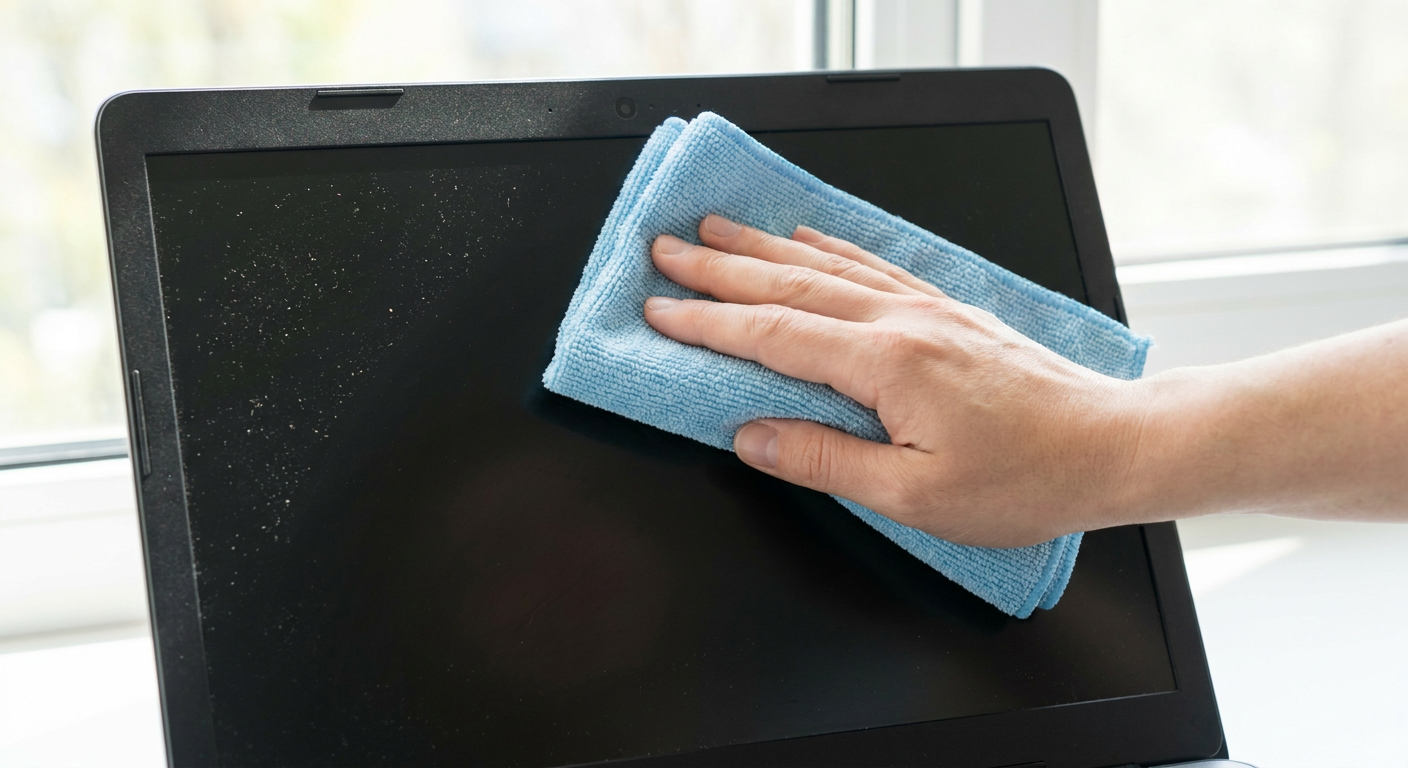
Illustration pédagogique générée par IA pour Howmigo. Utilisez un chiffon microfibre propre et doux. Passez-le très délicatement en larges mouvements pour retirer la poussière libre. N’appuyez pas fortement, ne frottez pas un même point et n’utilisez pas d’essuie-tout, mouchoirs ou tissus abrasifs susceptibles de rayer ou marquer le revêtement.
3. Humidifiez légèrement le chiffon si nécessaire
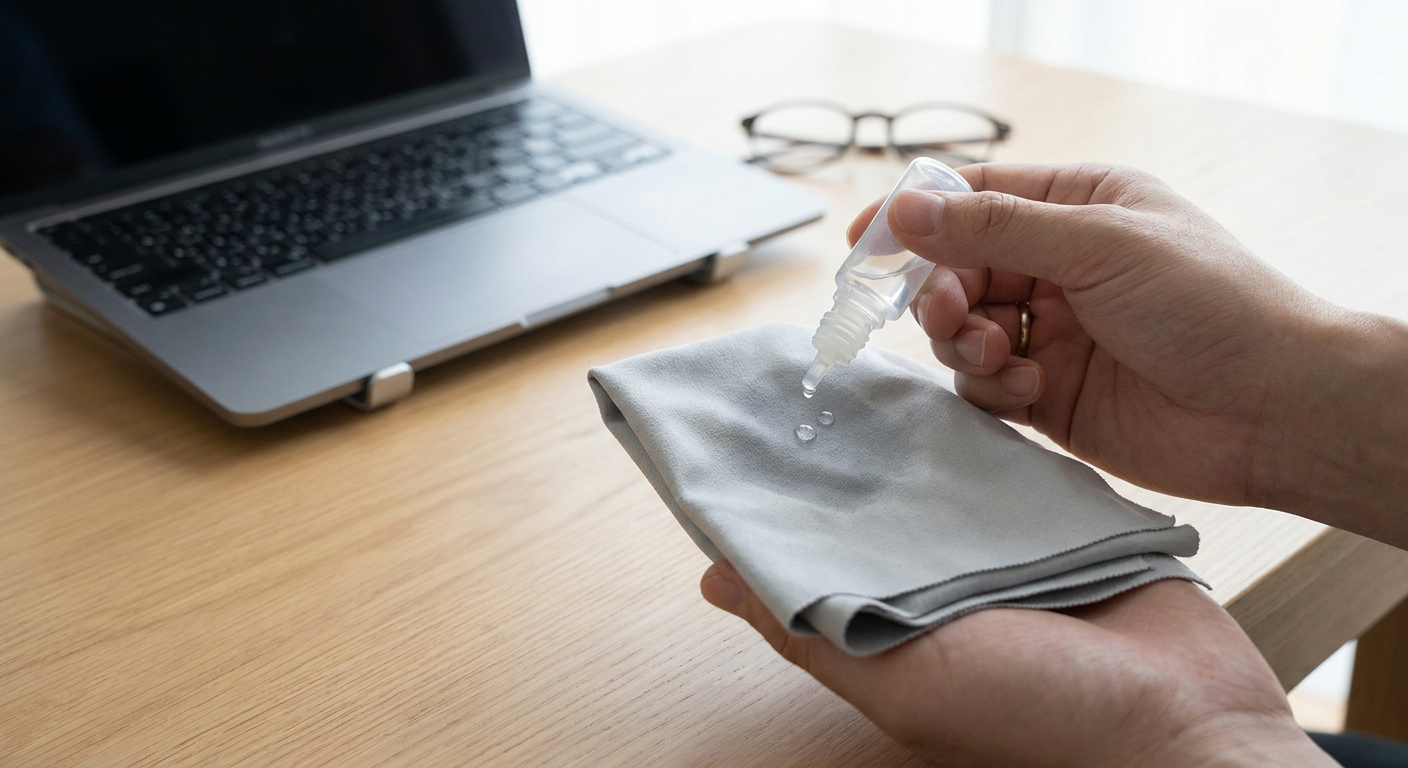
Illustration pédagogique générée par IA pour Howmigo. S’il reste des traces de doigts ou des taches, humidifiez très légèrement une partie propre du chiffon avec de l’eau distillée. Le chiffon doit être à peine humide, jamais mouillé ni dégoulinant. Ne pulvérisez jamais d’eau ou de nettoyant directement sur l’écran, car le liquide peut pénétrer sous le cadre ou dans les composants.
4. Essuyez doucement l’écran
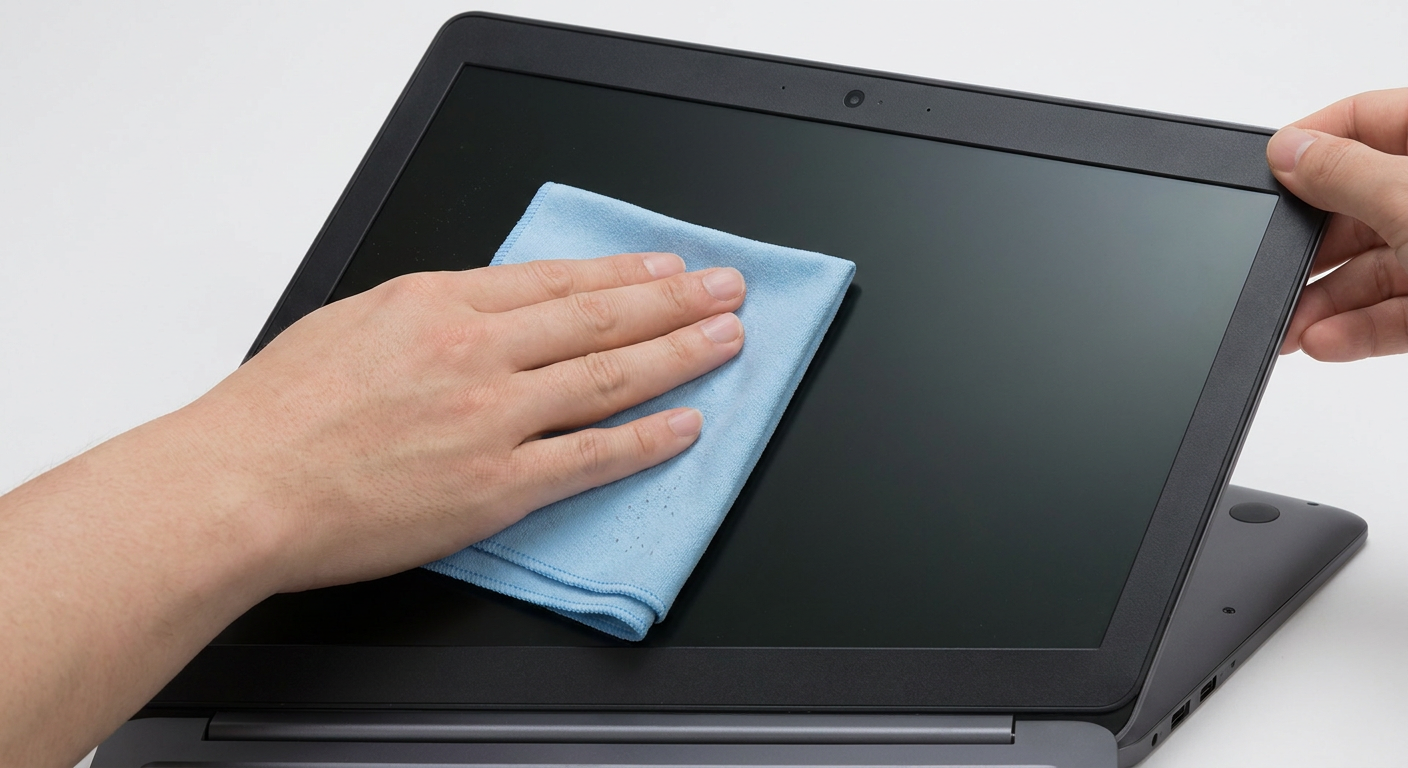
Illustration pédagogique générée par IA pour Howmigo. Essuyez avec une pression légère et des mouvements réguliers qui se chevauchent. Soutenez le capot de l’autre main si nécessaire afin de ne pas pousser l’écran vers l’arrière. Évitez toute accumulation d’humidité autour des bords, de la caméra, des charnières ou du cadre.
5. Séchez complètement l’écran
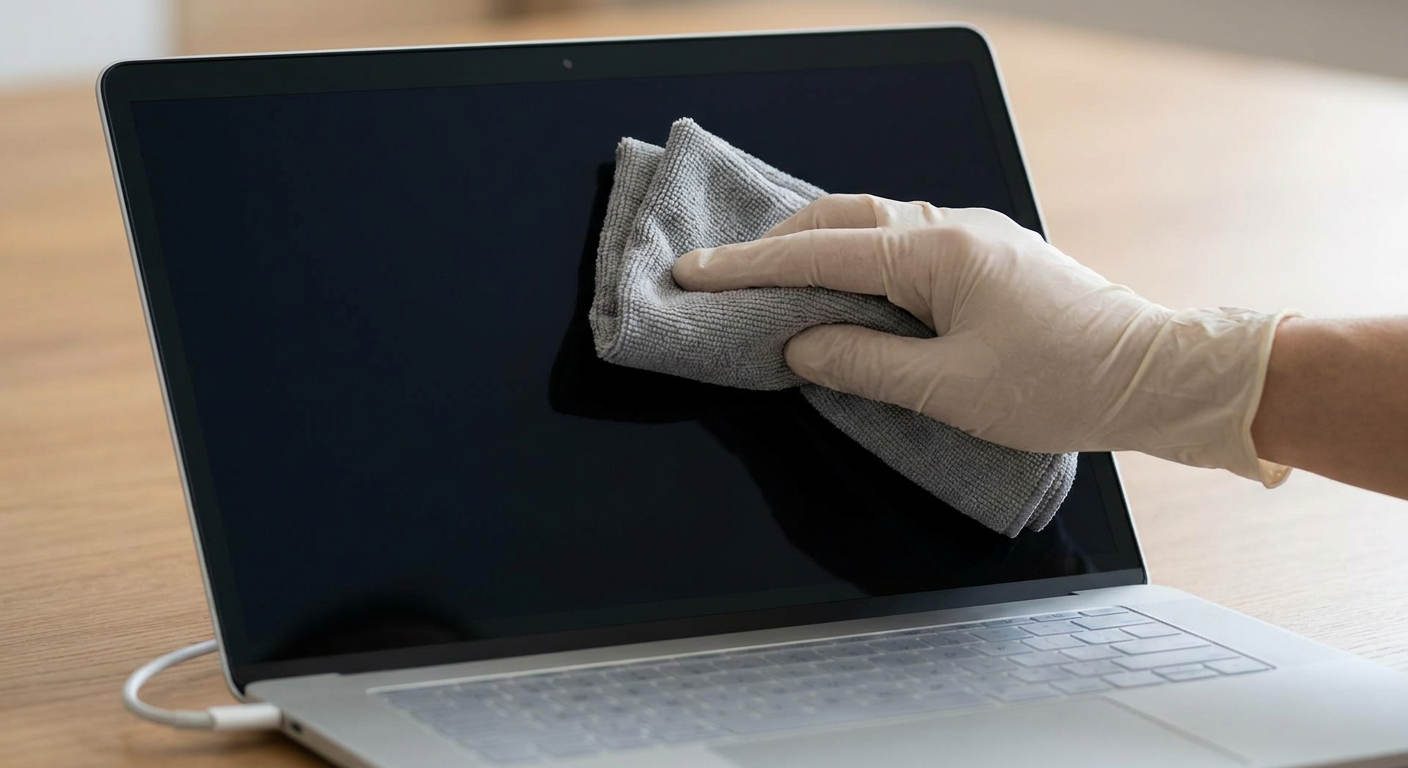
Illustration pédagogique générée par IA pour Howmigo. Utilisez une partie sèche du chiffon pour enlever l’humidité ou les traces restantes. Laissez l’ordinateur ouvert et éteint jusqu’à ce que l’écran et tous ses bords soient parfaitement secs. Ne rebranchez pas l’alimentation tant qu’il reste de l’humidité.
6. Vérifiez avant de rallumer
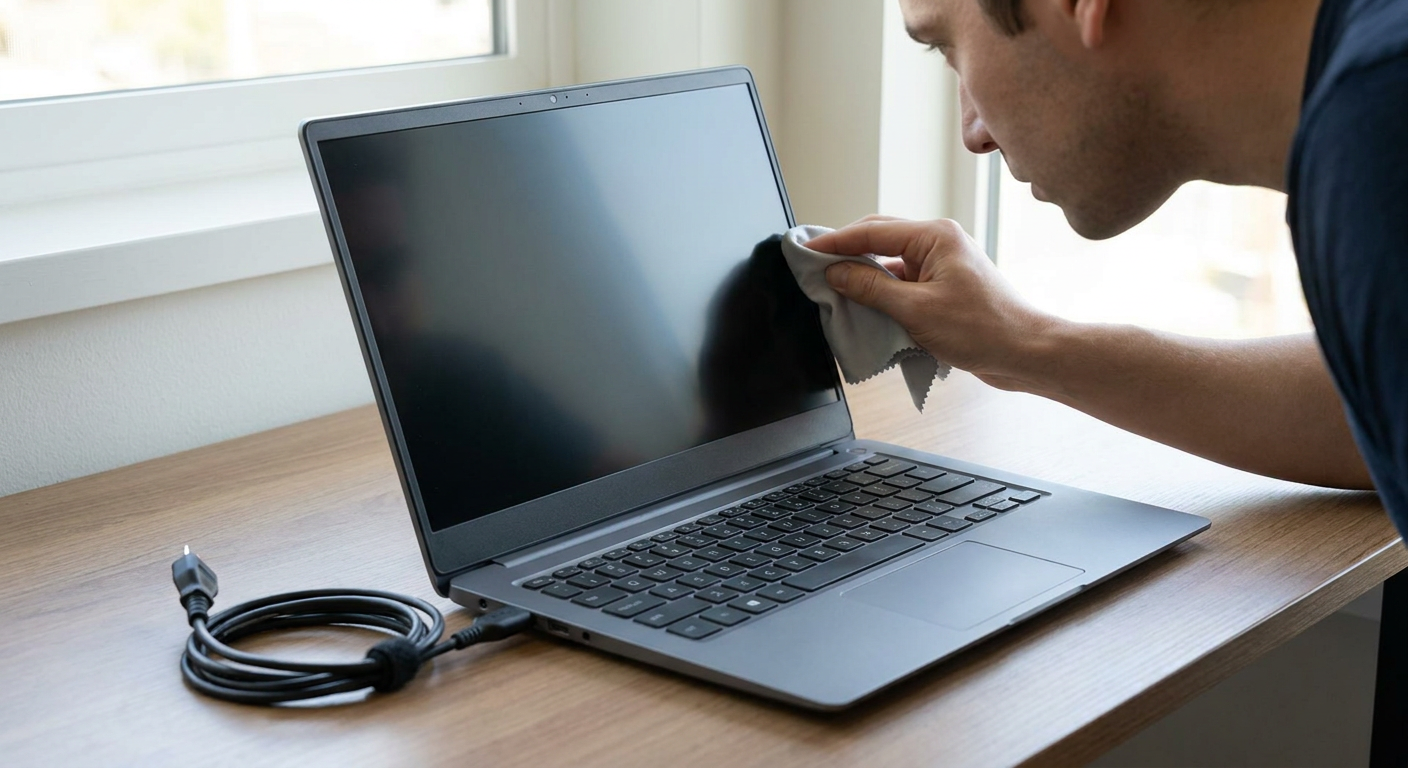
Illustration pédagogique générée par IA pour Howmigo. Regardez l’écran de biais pour repérer d’éventuelles traces ou zones humides. Si nécessaire, recommencez uniquement avec des gestes doux. Lorsque tout est parfaitement sec, rebranchez le chargeur et les accessoires puis rallumez l’ordinateur.
Questions fréquentes et dépannage
Ce guide vous a-t-il aidé ?
Ce guide vous a-t-il été utile ?
Discussion
Pas encore de commentaires
Posez une question, partagez une astuce ou répondez à quelqu'un.
Connectez-vous pour commenterChargement des commentaires…