
Cómo limpiar la pantalla de un portátil de forma segura
Elimina huellas, polvo y manchas leves de la pantalla del portátil sin dañar su recubrimiento. Empieza con un paño de microfibra seco y usa uno apenas humedecido solo cuando sea necesario; nunca pulverices líquido directamente sobre la pantalla. Para limpiar también el teclado, consulta Cómo limpiar un teclado de ordenador.
Actualizado
Lo que necesitas
Marca lo que ya tienes.
Materiales
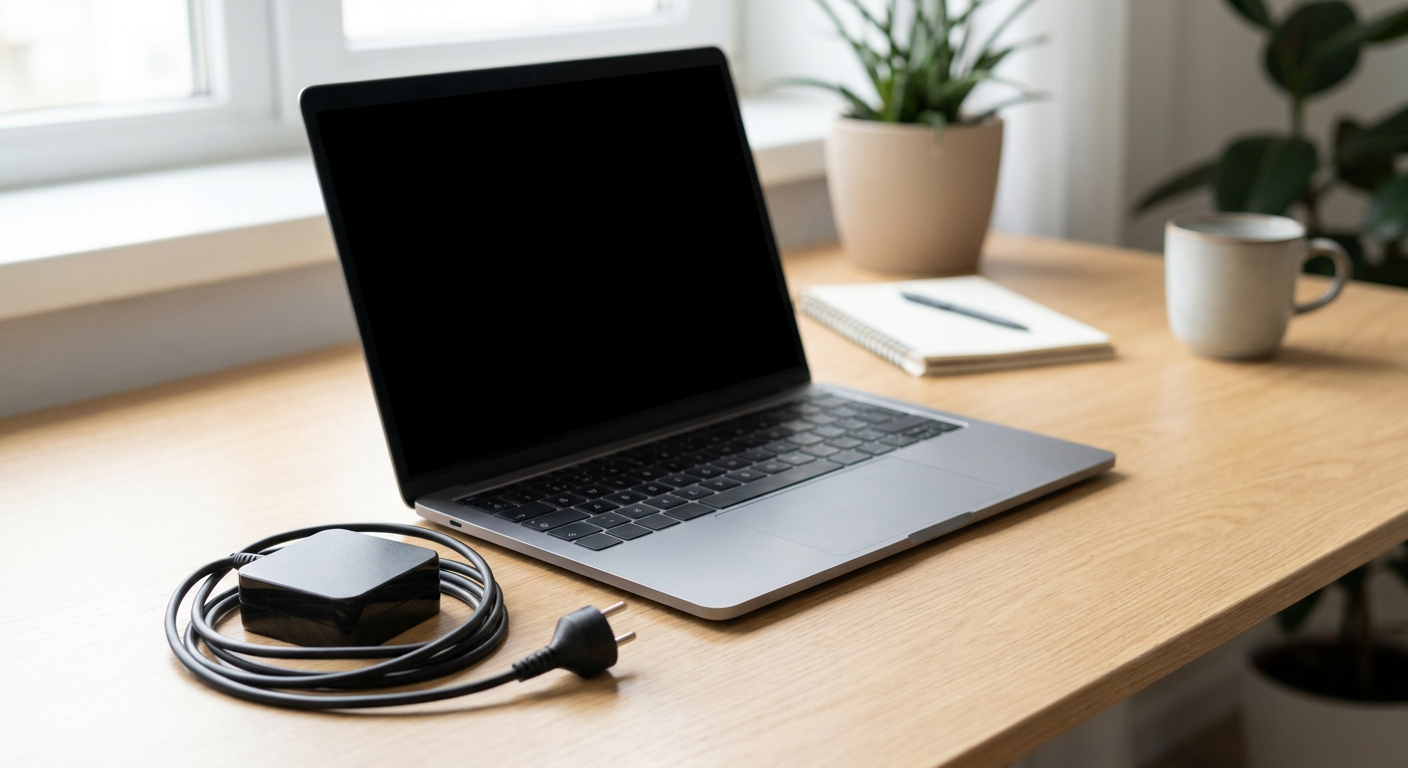 Ilustración con IA
Paso 01 / 06
Apaga y desconecta el portátil
Apaga completamente el portátil, desconecta el cargador y cualquier accesorio. Deja enfriar la pantalla si el equipo estaba funcionando. Una pantalla oscura y fría permite ver mejor el polvo y las manchas y reduce el riesgo eléctrico durante la limpieza.
1. Apaga y desconecta el portátil
Ilustración didáctica generada con IA para Howmigo. Apaga completamente el portátil, desconecta el cargador y cualquier accesorio. Deja enfriar la pantalla si el equipo estaba funcionando. Una pantalla oscura y fría permite ver mejor el polvo y las manchas y reduce el riesgo eléctrico durante la limpieza.
2. Retira el polvo suelto con un paño seco

Ilustración didáctica generada con IA para Howmigo. Usa un paño de microfibra limpio y suave. Pasa el paño muy suavemente con movimientos amplios para retirar el polvo. No presiones, frotes un punto ni uses papel de cocina, pañuelos o telas abrasivas, que pueden rayar o marcar el recubrimiento.
3. Humedece ligeramente el paño para las manchas
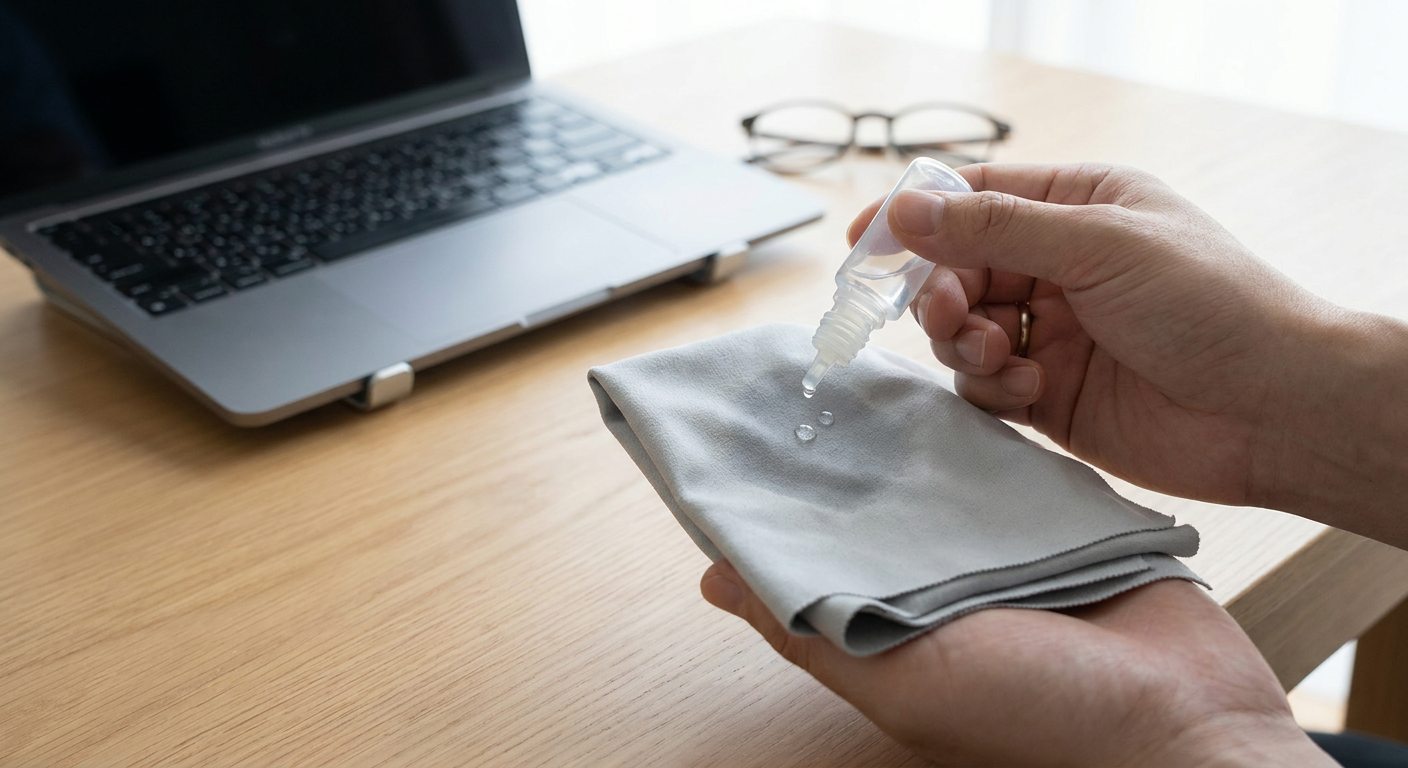
Ilustración didáctica generada con IA para Howmigo. Si quedan huellas o manchas, humedece muy ligeramente una zona limpia del paño con agua destilada. Debe quedar apenas húmedo, nunca mojado ni goteando. No pulverices agua ni limpiador directamente sobre la pantalla, ya que el líquido puede entrar por el marco o alcanzar componentes internos.
4. Limpia la pantalla con suavidad

Ilustración didáctica generada con IA para Howmigo. Pasa el paño con poca presión y movimientos suaves que se solapen. Sujeta la tapa con la otra mano si es necesario para no empujar la pantalla hacia atrás. Evita que se acumule humedad en los bordes, la cámara, las bisagras o el marco.
5. Seca completamente la pantalla
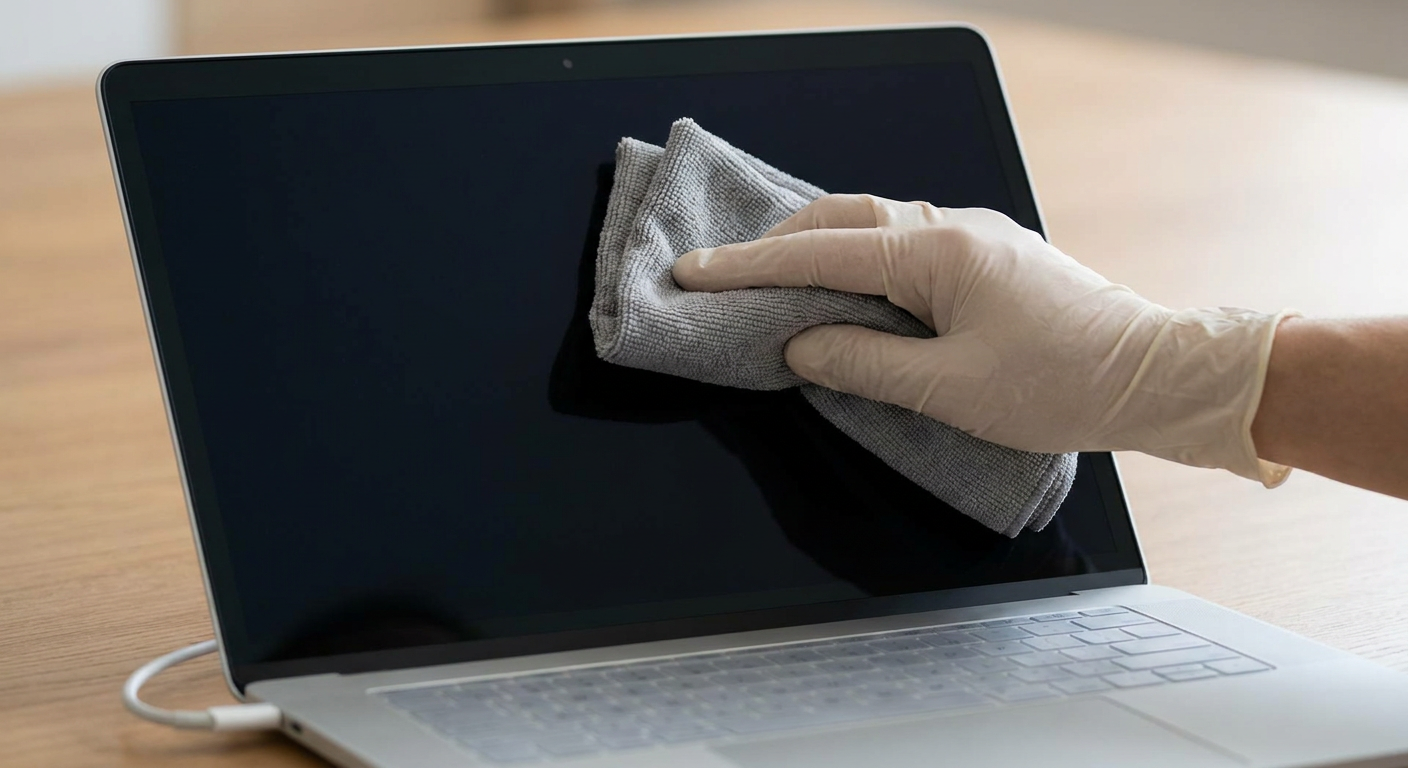
Ilustración didáctica generada con IA para Howmigo. Usa una parte seca del paño para eliminar cualquier humedad o marca restante. Deja el portátil abierto y apagado hasta que la pantalla y todos los bordes estén completamente secos. No vuelvas a conectarlo mientras haya humedad.
6. Comprueba el resultado antes de encender

Ilustración didáctica generada con IA para Howmigo. Mira la pantalla desde un ángulo para comprobar que no quedan marcas ni zonas húmedas. Repite únicamente con pasadas suaves si hace falta. Cuando todo esté completamente seco, vuelve a conectar el cargador y los accesorios y enciende el portátil.
Preguntas frecuentes y solución de problemas
¿Te ayudó esta guía?
¿Te resultó útil esta guía?
Comentarios
Aún no hay comentarios
Haz una pregunta, comparte un consejo o responde a alguien.
Inicia sesión para comentarCargando comentarios…