
Sådan rengør du en bærbar skærm sikkert
Fjern fingeraftryk, støv og lette pletter fra en bærbar skærm uden at beskadige belægningen. Start med en tør mikrofiberklud og brug kun en let fugtig klud ved behov; spray aldrig væske direkte på skærmen. For også at rengøre tastaturet, se Sådan rengør du et computertastatur.
Opdateret
Det skal du bruge
Sæt flueben ved det, du allerede har.
Materialer
 AI-illustration
Trin 01 / 06
Sluk og frakobl computeren
Sluk den bærbare computer helt, tag opladeren ud og frakobl tilbehør. Lad skærmen køle af, hvis computeren har været i brug. En mørk, kølig skærm gør støv og pletter lettere at se og mindsker risikoen for elektriske skader under rengøringen.
1. Sluk og frakobl computeren
Pædagogisk illustration genereret med AI til Howmigo. Sluk den bærbare computer helt, tag opladeren ud og frakobl tilbehør. Lad skærmen køle af, hvis computeren har været i brug. En mørk, kølig skærm gør støv og pletter lettere at se og mindsker risikoen for elektriske skader under rengøringen.
2. Fjern løst støv med en tør klud
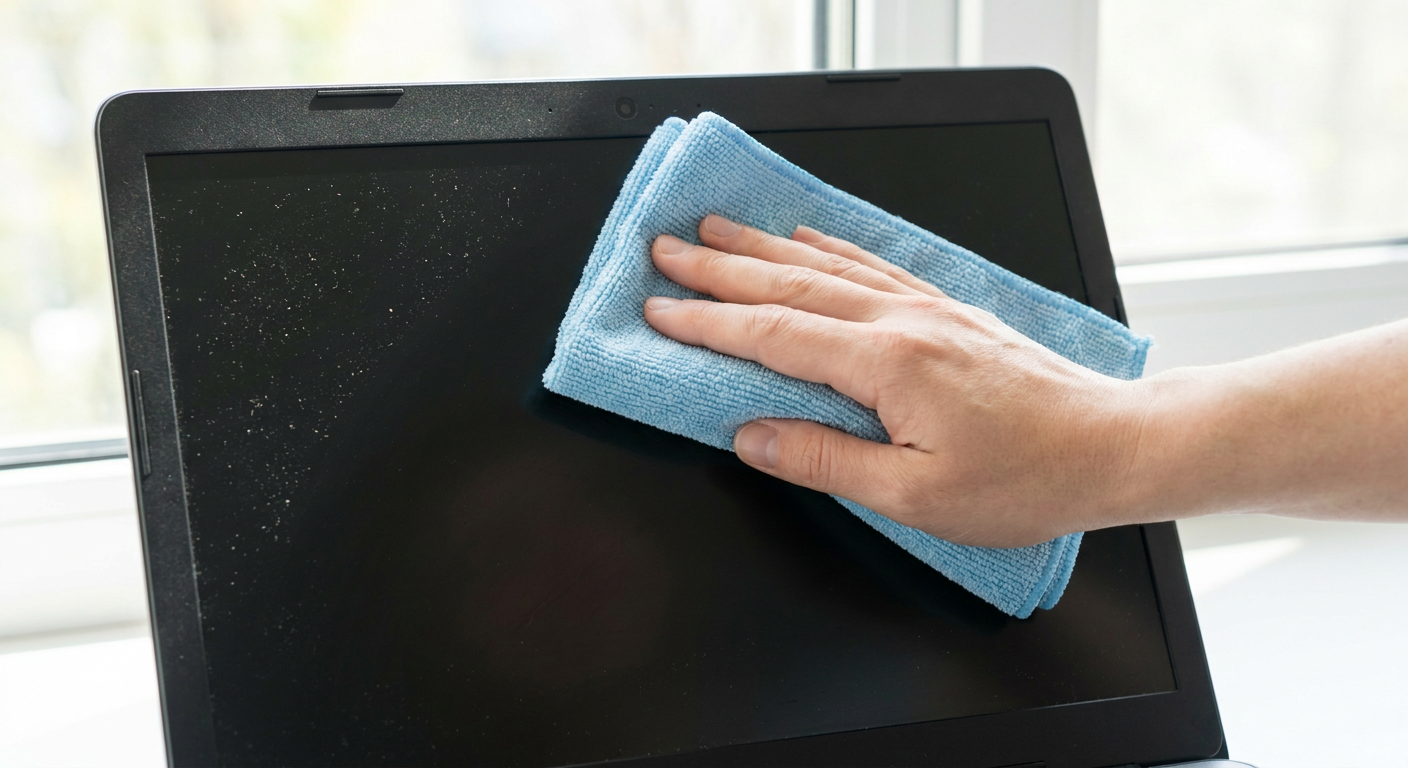
Pædagogisk illustration genereret med AI til Howmigo. Brug en ren, blød mikrofiberklud. Tør meget forsigtigt med brede bevægelser for at løfte løst støv. Tryk ikke hårdt, skrub ikke samme sted, og brug ikke køkkenrulle, papirlommetørklæder eller grove klude, som kan ridse eller mærke belægningen.
3. Fugt kluden let ved genstridige pletter
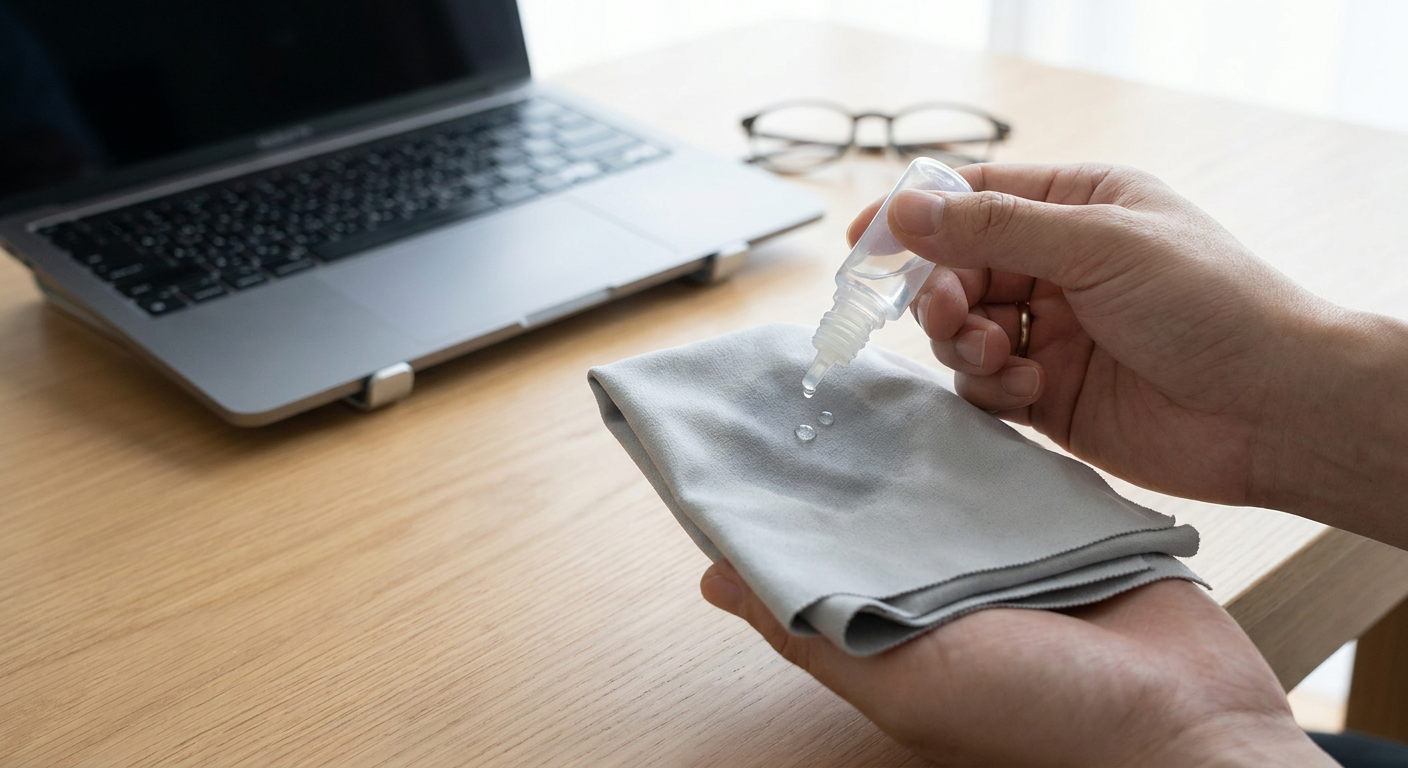
Pædagogisk illustration genereret med AI til Howmigo. Hvis fingeraftryk eller pletter bliver siddende, fugt en ren del af mikrofiberkluden meget let med destilleret vand. Kluden skal kun være næsten fugtig, ikke våd eller dryppende. Spray aldrig vand eller rengøringsmiddel direkte på skærmen, da væske kan løbe ind ved rammen eller komponenterne.
4. Tør skærmen forsigtigt af
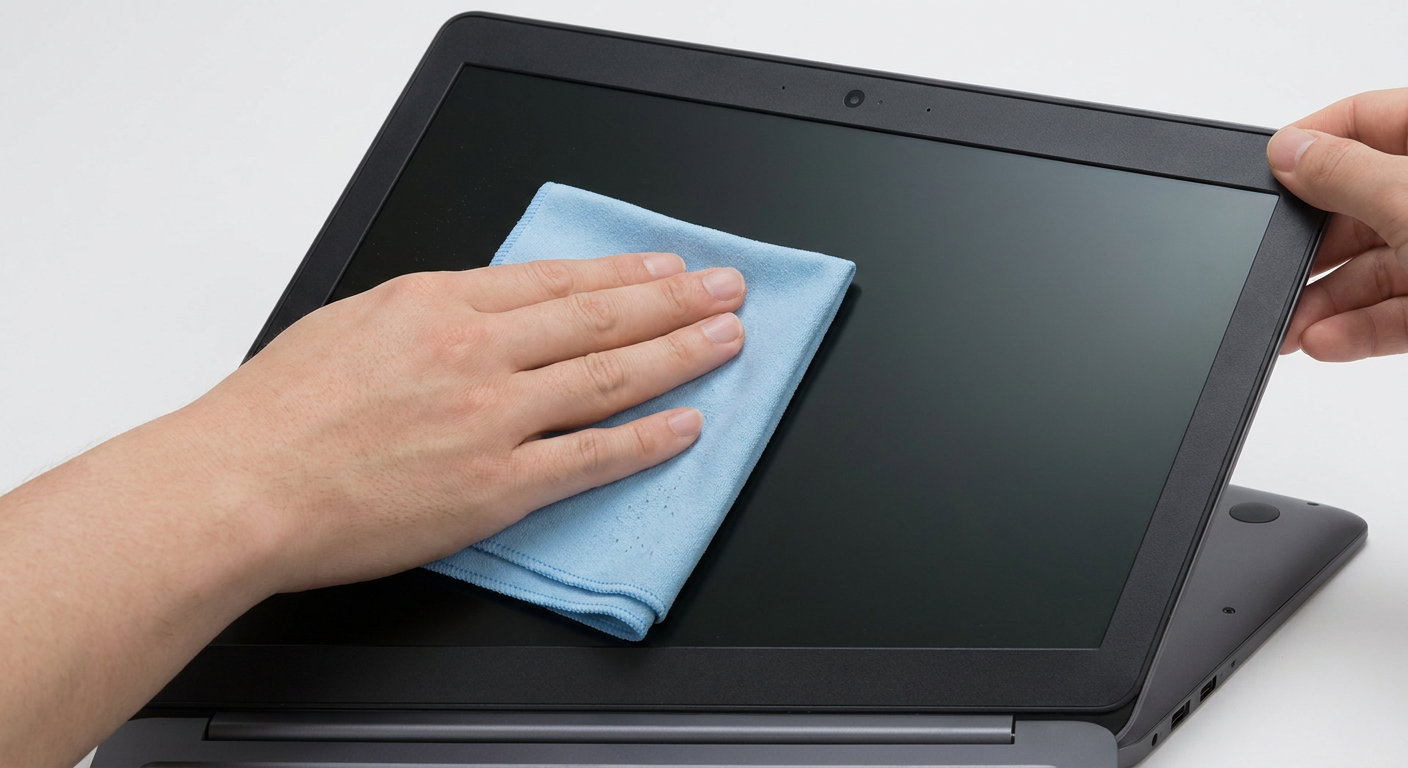
Pædagogisk illustration genereret med AI til Howmigo. Tør med let tryk og jævne overlappende bevægelser. Støt skærmlåget med den anden hånd efter behov, så skærmen ikke presses bagud. Undgå at fugt samler sig ved kanter, kamera, hængsler eller ramme.
5. Tør skærmen helt
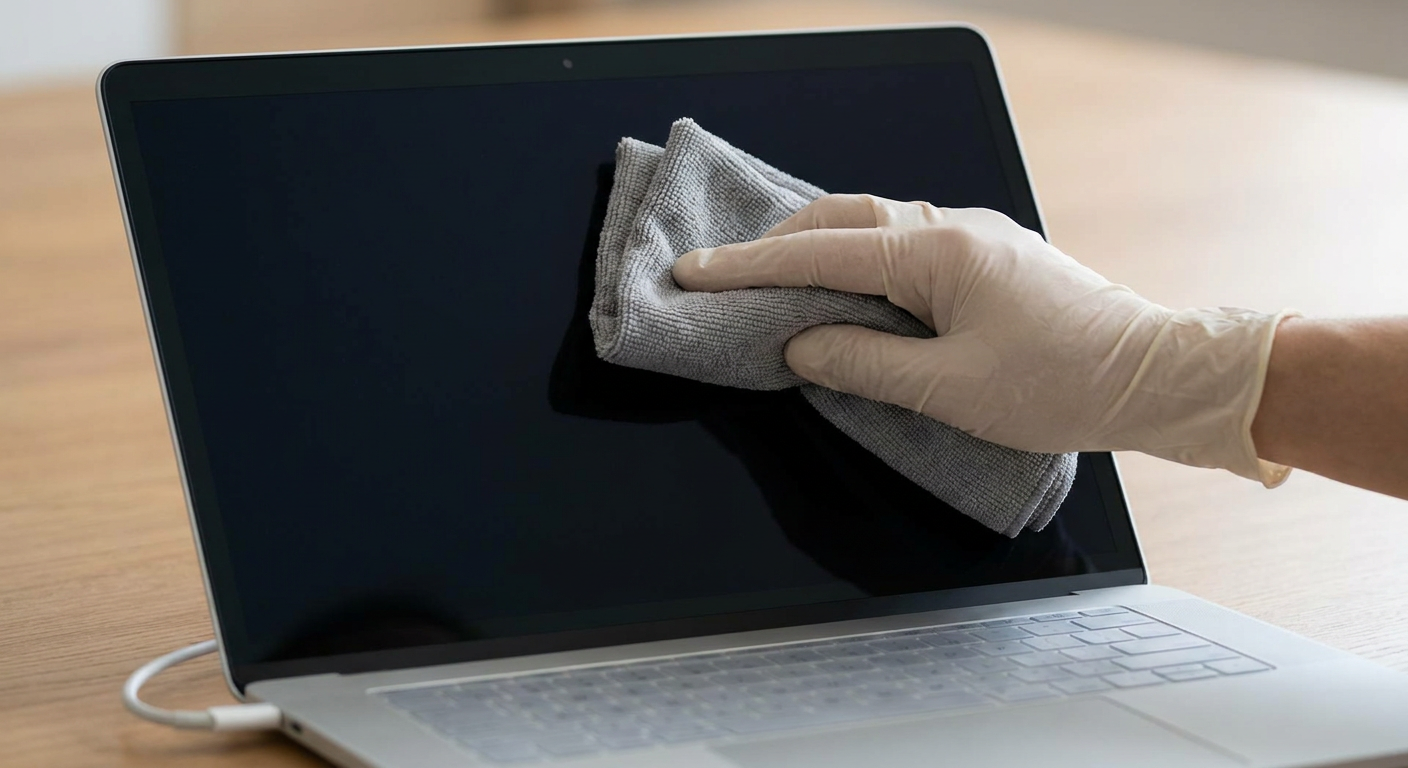
Pædagogisk illustration genereret med AI til Howmigo. Brug en tør del af mikrofiberkluden til at fjerne resterende fugt eller striber. Lad computeren stå åben og slukket, indtil skærmen og alle kanter er helt tørre. Tilslut ikke strøm, mens der stadig er fugt.
6. Kontrollér før du tænder

Pædagogisk illustration genereret med AI til Howmigo. Se skærmen fra en vinkel for at kontrollere for striber eller fugtige områder. Gentag kun med forsigtig aftørring, hvis det er nødvendigt. Når alt er helt tørt, tilslut oplader og tilbehør og tænd computeren igen.
Ofte stillede spørgsmål og fejlfinding
Hjalp denne guide dig?
Var denne guide brugbar?
Diskussion
Ingen kommentarer endnu
Stil et spørgsmål, del et tip, eller svar en anden.
Log ind for at kommentereHenter kommentarer…