
컴퓨터 키보드 청소 방법
키를 빼지 않고 일상적인 먼지, 부스러기와 손자국을 청소하세요. 약 15분에 건조 시간을 더하세요. 액체를 쏟은 경우는 별도 대응이 필요합니다. 노트북 화면도 청소하려면 노트북 화면을 안전하게 청소하는 방법을 참고하세요.
업데이트
준비물
이미 가지고 있는 항목을 체크하세요.
공구
재료
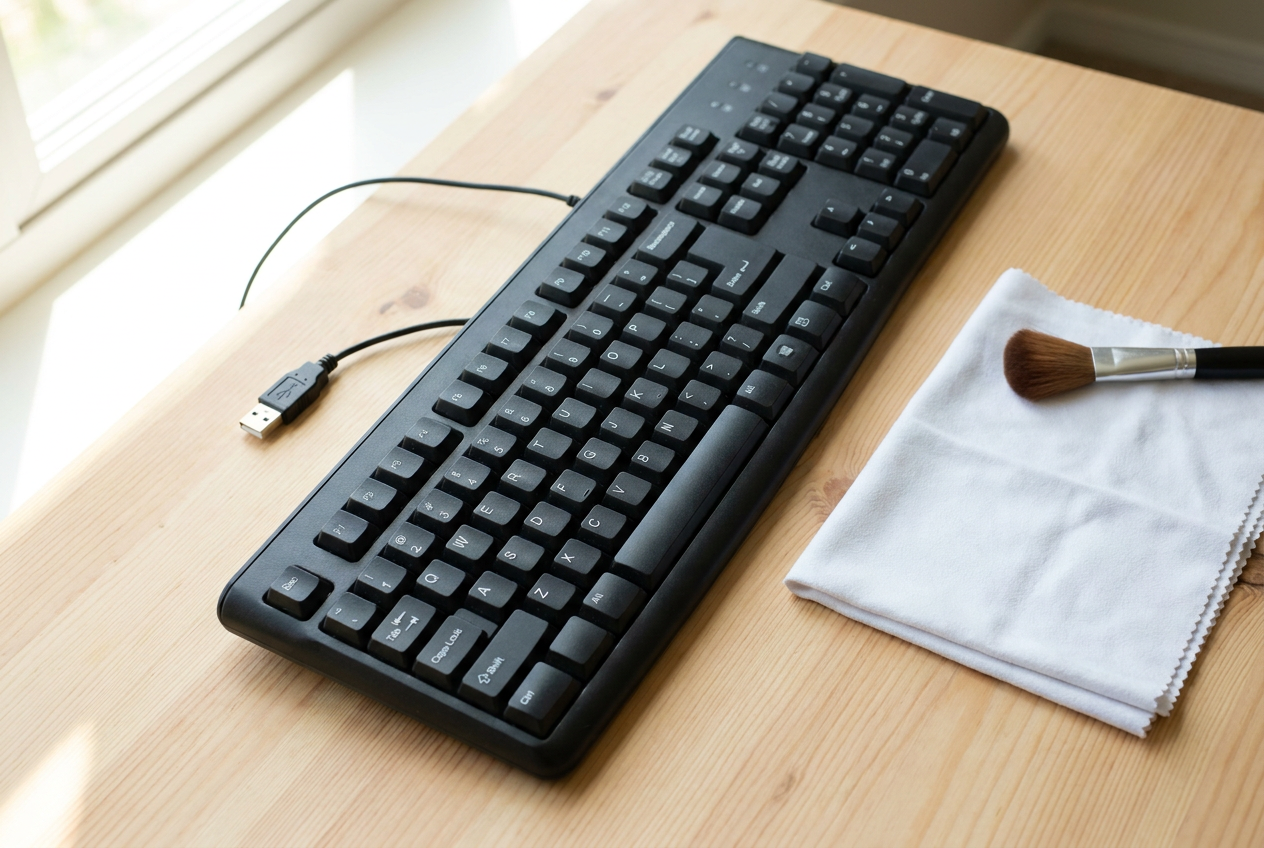 AI 생성 이미지
단계 01 / 05
전원 분리하기
모델별 관리 지침을 확인하세요. 외장 키보드는 연결을 빼고, 무선은 끈 뒤 사용자가 분리할 수 있는 배터리를 빼세요. 노트북은 완전히 종료하고 충전기를 분리하세요. 케이스를 열거나 내장 배터리를 빼지 마세요.
1. 전원 분리하기
Howmigo를 위해 AI로 생성한 설명용 이미지입니다. 모델별 관리 지침을 확인하세요. 외장 키보드는 연결을 빼고, 무선은 끈 뒤 사용자가 분리할 수 있는 배터리를 빼세요. 노트북은 완전히 종료하고 충전기를 분리하세요. 케이스를 열거나 내장 배터리를 빼지 마세요.
2. 느슨한 부스러기 제거하기
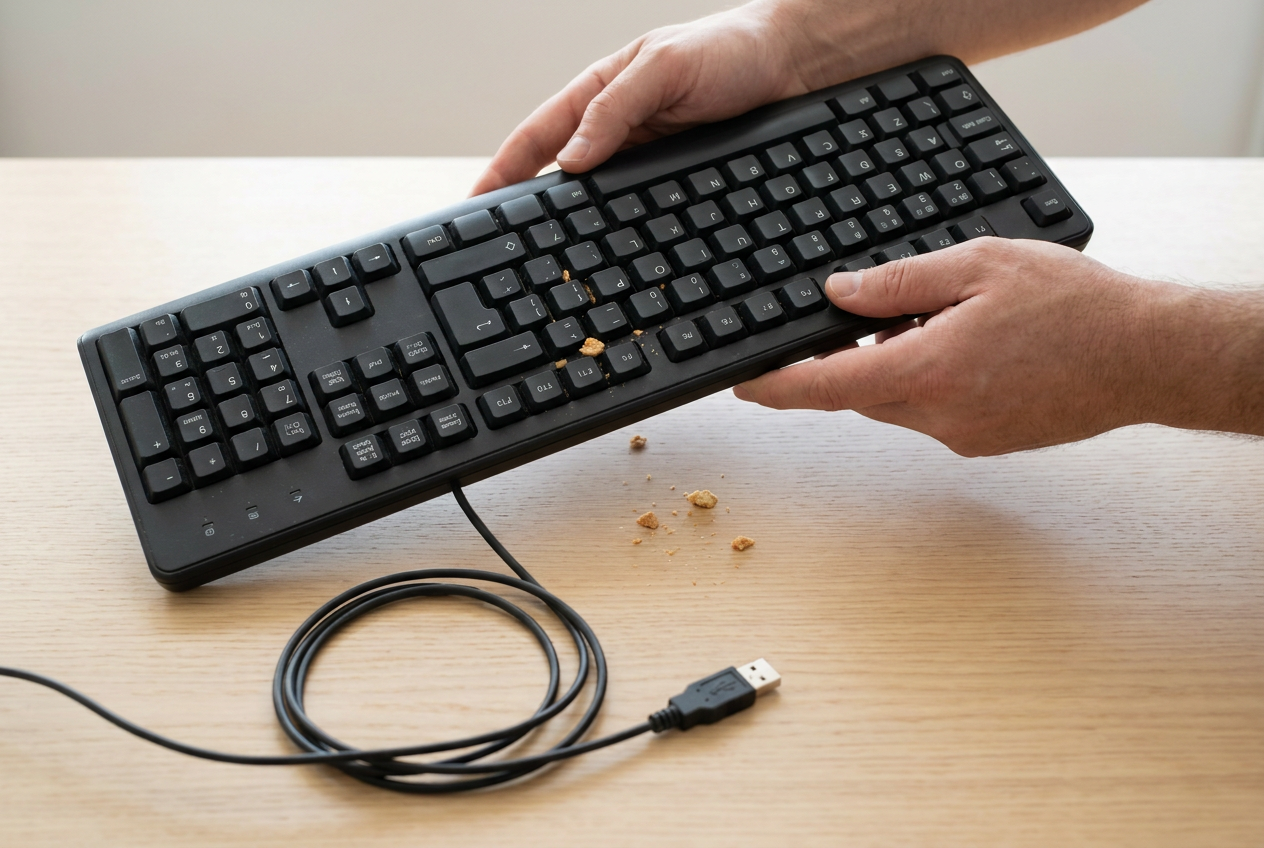
Howmigo를 위해 AI로 생성한 설명용 이미지입니다. 외장 키보드를 빈 표면 위에서 뒤집어 가볍게 두드리세요. 노트북은 단단히 지지하고 제조사가 허용하는 방식으로만 기울이세요. 흔들거나 세게 치지 말고 키캡은 그대로 두세요.
3. 키 사이 솔질하기
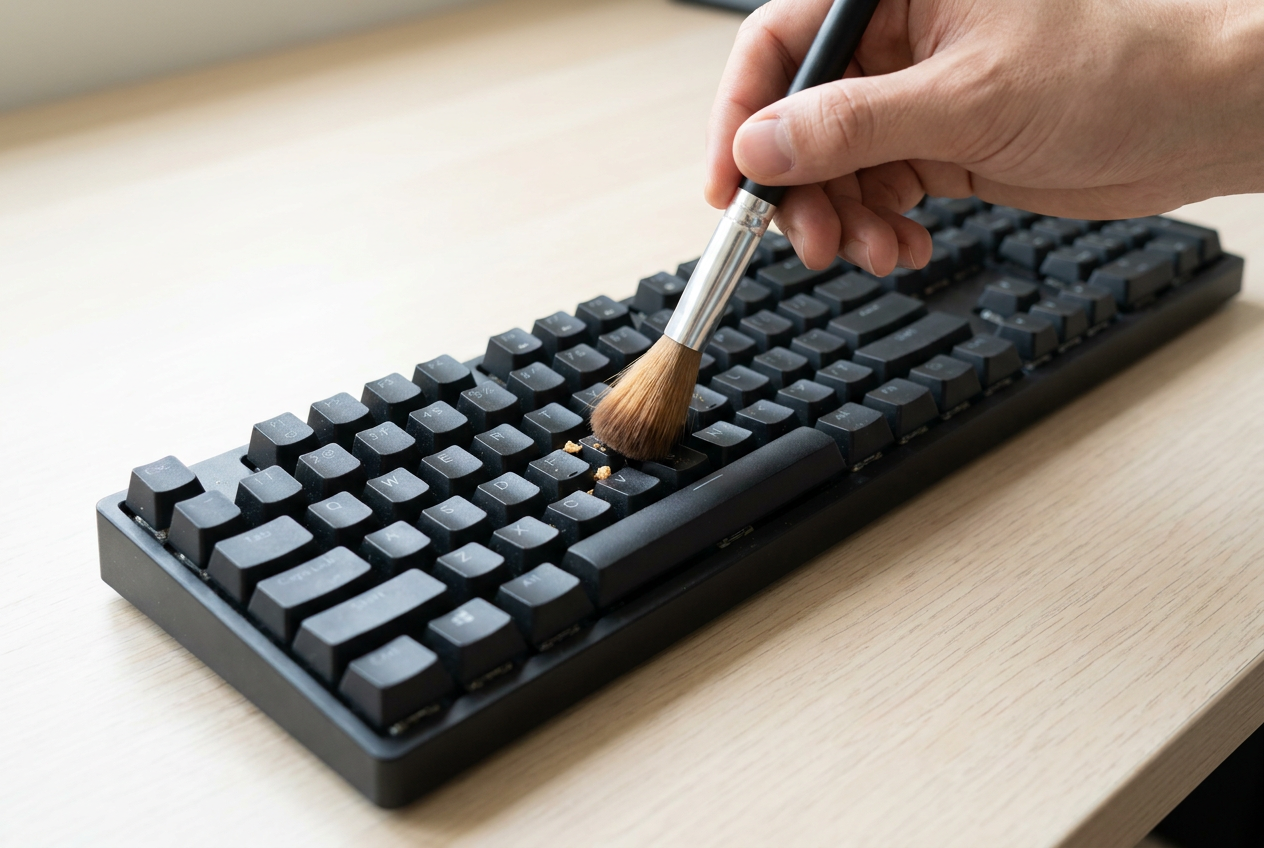
Howmigo를 위해 AI로 생성한 설명용 이미지입니다. 깨끗하고 마른 부드러운 전자기기용 솔로 이물질을 밖으로 쓸어내세요. 솔털을 키 밑으로 억지로 넣지 마세요. 압축공기는 모델 지침이 허용할 때만 지정 거리와 각도 및 용기 지침에 따라 쓰세요. 입으로 불지 마세요.
4. 표면 닦기
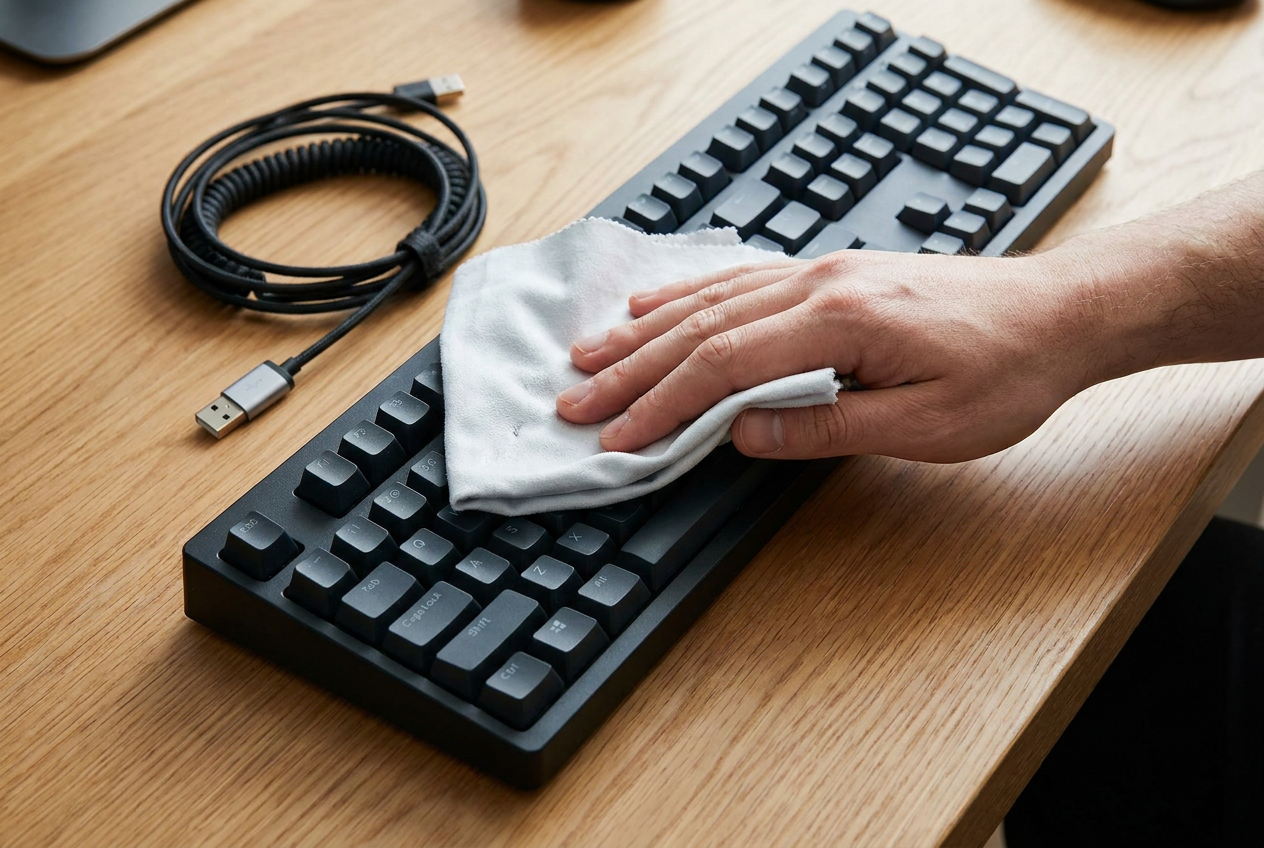
Howmigo를 위해 AI로 생성한 설명용 이미지입니다. 마른 보풀 없는 천부터 쓰세요. 지워지지 않는 자국에는 승인된 세제를 키보드가 아닌 천에 묻히세요. 천은 아주 살짝 축축해야 하며 물방울이 떨어지면 안 됩니다. 윗면과 접근 가능한 가장자리를 부드럽게 닦고 틈이나 포트에 습기가 들어가지 않게 하세요. 담그거나 헹구지 마세요.
5. 완전히 말리고 확인하기
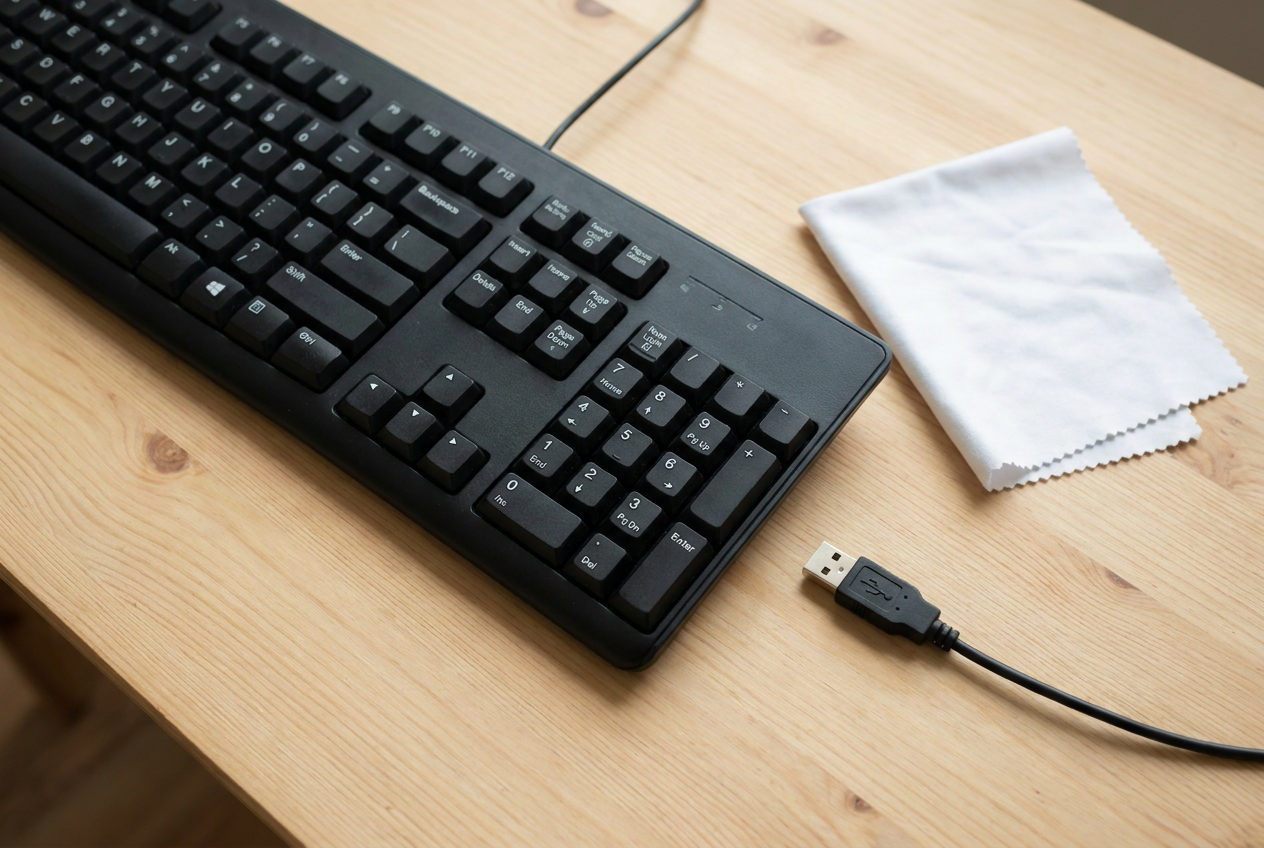
Howmigo를 위해 AI로 생성한 설명용 이미지입니다. 마른 천으로 닦은 뒤 완전히 자연 건조하고 전원이나 배터리를 연결하세요. 열을 가하지 마세요. 빈 문서에서 키를 시험하세요. 걸리거나 작동하지 않는 키는 억지로 떼지 말고 제조사 수리 안내를 따르세요. 안에 액체가 들어갔다면 꺼진 상태로 수리를 상담하세요.