
Come pulire in sicurezza lo schermo di un laptop
Rimuovi impronte, polvere e leggere macchie dallo schermo del laptop senza danneggiarne il rivestimento. Inizia con un panno in microfibra asciutto e usa un panno appena umido solo quando serve; non spruzzare mai liquidi direttamente sul display. Per pulire anche la tastiera, vedi Come pulire una tastiera del computer.
Aggiornato
Cosa ti serve
Spunta ciò che hai già.
Materiali
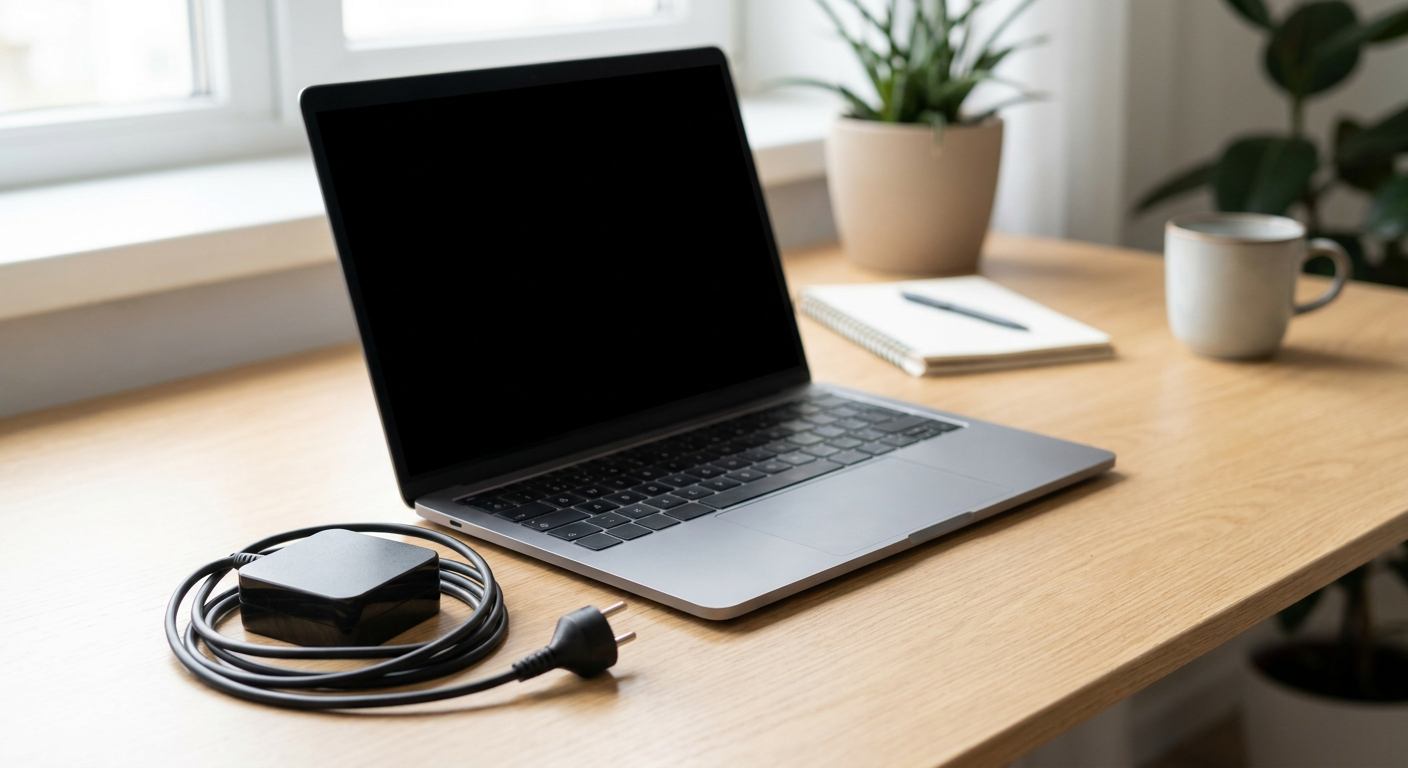 Illustrazione IA
Passaggio 01 / 06
Spegni e scollega il laptop
Spegni completamente il laptop, scollega il caricatore e tutti gli accessori. Lascia raffreddare lo schermo se il computer era in funzione. Uno schermo scuro e freddo rende più visibili polvere e aloni e riduce il rischio elettrico durante la pulizia.
1. Spegni e scollega il laptop
Illustrazione didattica generata con IA per Howmigo. Spegni completamente il laptop, scollega il caricatore e tutti gli accessori. Lascia raffreddare lo schermo se il computer era in funzione. Uno schermo scuro e freddo rende più visibili polvere e aloni e riduce il rischio elettrico durante la pulizia.
2. Rimuovi la polvere con un panno asciutto

Illustrazione didattica generata con IA per Howmigo. Usa un panno in microfibra pulito e morbido. Passalo molto delicatamente con movimenti ampi per sollevare la polvere. Non premere forte, non strofinare un punto e non usare carta da cucina, fazzoletti o tessuti abrasivi che possono graffiare o segnare il rivestimento.
3. Inumidisci leggermente il panno per le macchie
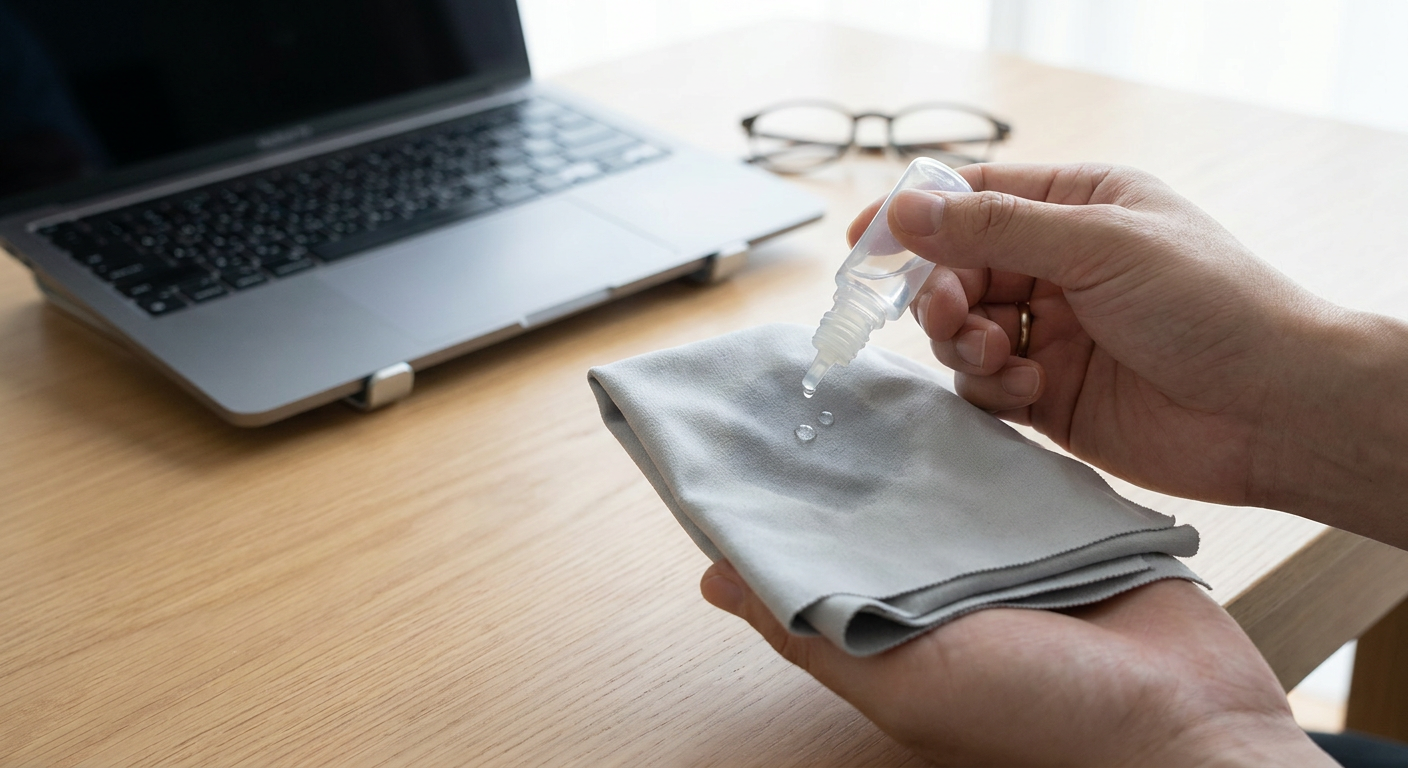
Illustrazione didattica generata con IA per Howmigo. Se restano impronte o macchie, inumidisci appena una parte pulita del panno con acqua distillata. Deve essere appena umido, non bagnato né gocciolante. Non spruzzare mai acqua o detergente direttamente sullo schermo perché il liquido può penetrare nella cornice o nei componenti interni.
4. Pulisci delicatamente lo schermo
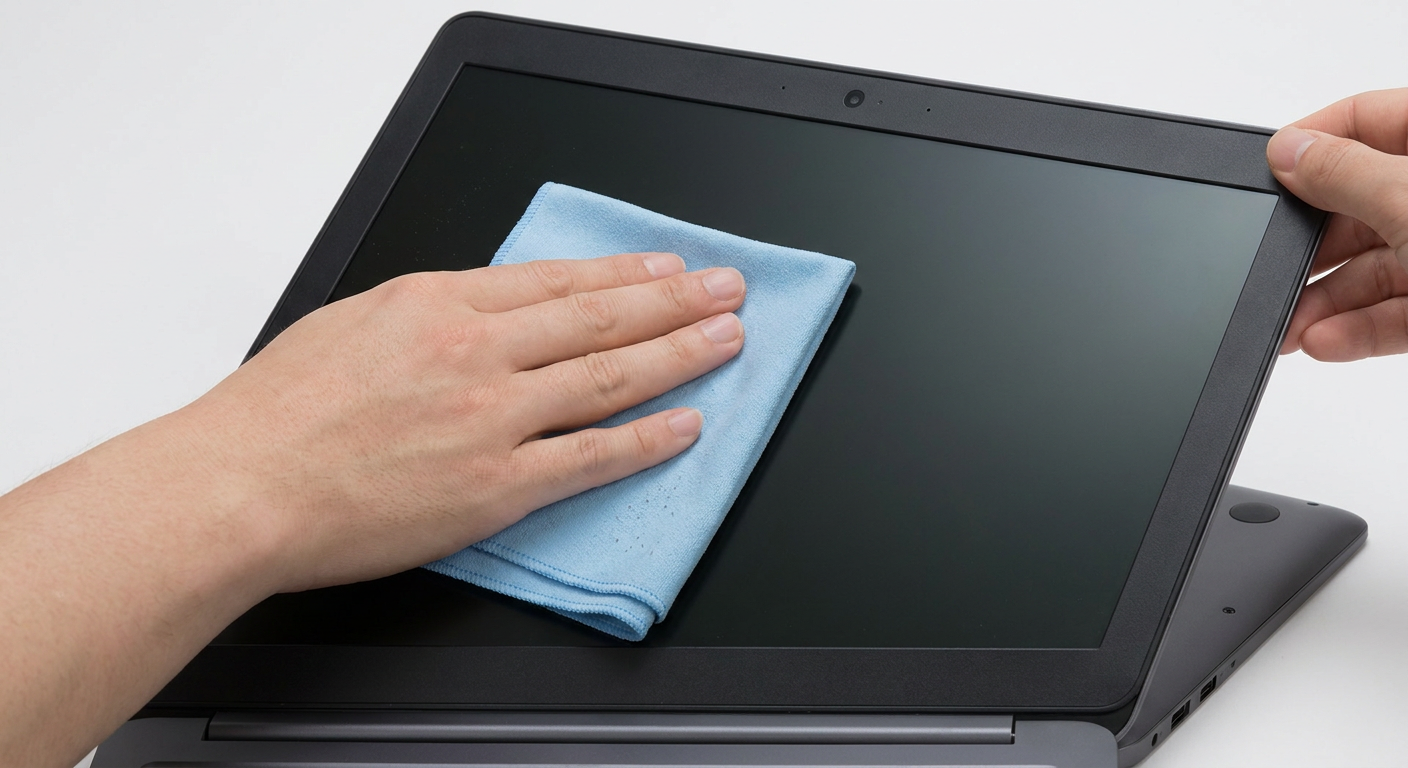
Illustrazione didattica generata con IA per Howmigo. Passa il panno con pressione leggera e movimenti uniformi sovrapposti. Se necessario sostieni il coperchio con l’altra mano per non spingere indietro lo schermo. Evita che l’umidità si accumuli lungo bordi, fotocamera, cerniere o cornice.
5. Asciuga completamente lo schermo

Illustrazione didattica generata con IA per Howmigo. Usa una parte asciutta del panno per eliminare umidità o aloni residui. Lascia il laptop aperto e spento finché display e bordi non sono completamente asciutti. Non ricollegare l’alimentazione in presenza di umidità.
6. Controlla prima di riaccendere
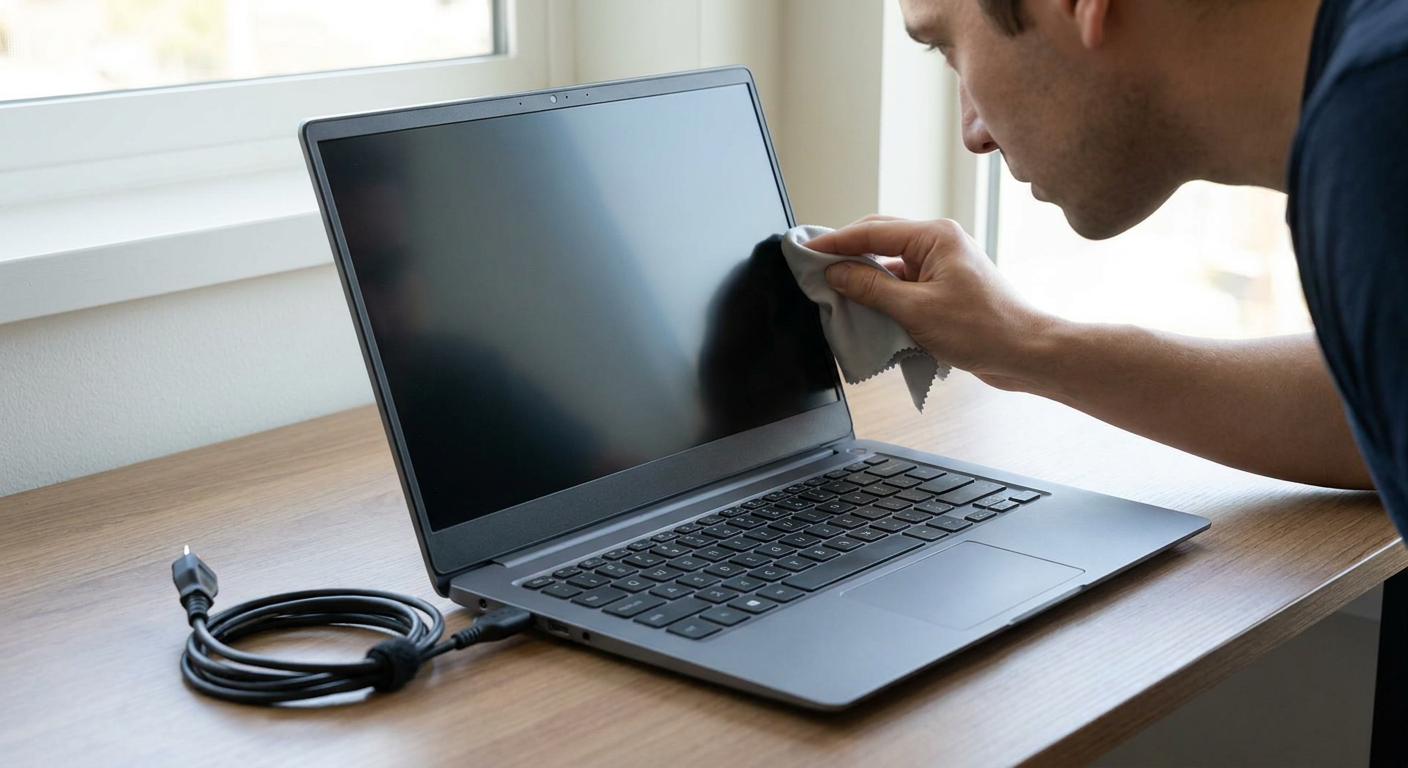
Illustrazione didattica generata con IA per Howmigo. Osserva lo schermo da un’angolazione per verificare che non restino aloni o zone umide. Se necessario ripassa solo delicatamente. Quando tutto è completamente asciutto, ricollega caricatore e accessori e riaccendi il laptop.
Domande frequenti e risoluzione dei problemi
Questa guida ti ha aiutato?
Questa guida ti è stata utile?
Discussione
Ancora nessun commento
Fai una domanda, condividi un consiglio o rispondi a qualcuno.
Accedi per commentareCaricamento commenti…