
Dizüstü bilgisayar ekranı güvenle nasıl temizlenir
Dizüstü bilgisayar ekranındaki parmak izlerini, tozu ve hafif lekeleri kaplamaya zarar vermeden temizleyin. Önce kuru mikrofiber bez kullanın, yalnızca gerektiğinde hafif nemli bez kullanın; sıvıyı asla doğrudan ekrana püskürtmeyin. Klavyeyi de temizlemek için bkz. Bilgisayar klavyesi nasıl temizlenir?.
Güncellendi
Gerekenler
Elinizde olanları işaretleyin.
Malzemeler
 Yapay zekâ görseli
Adım 01 / 06
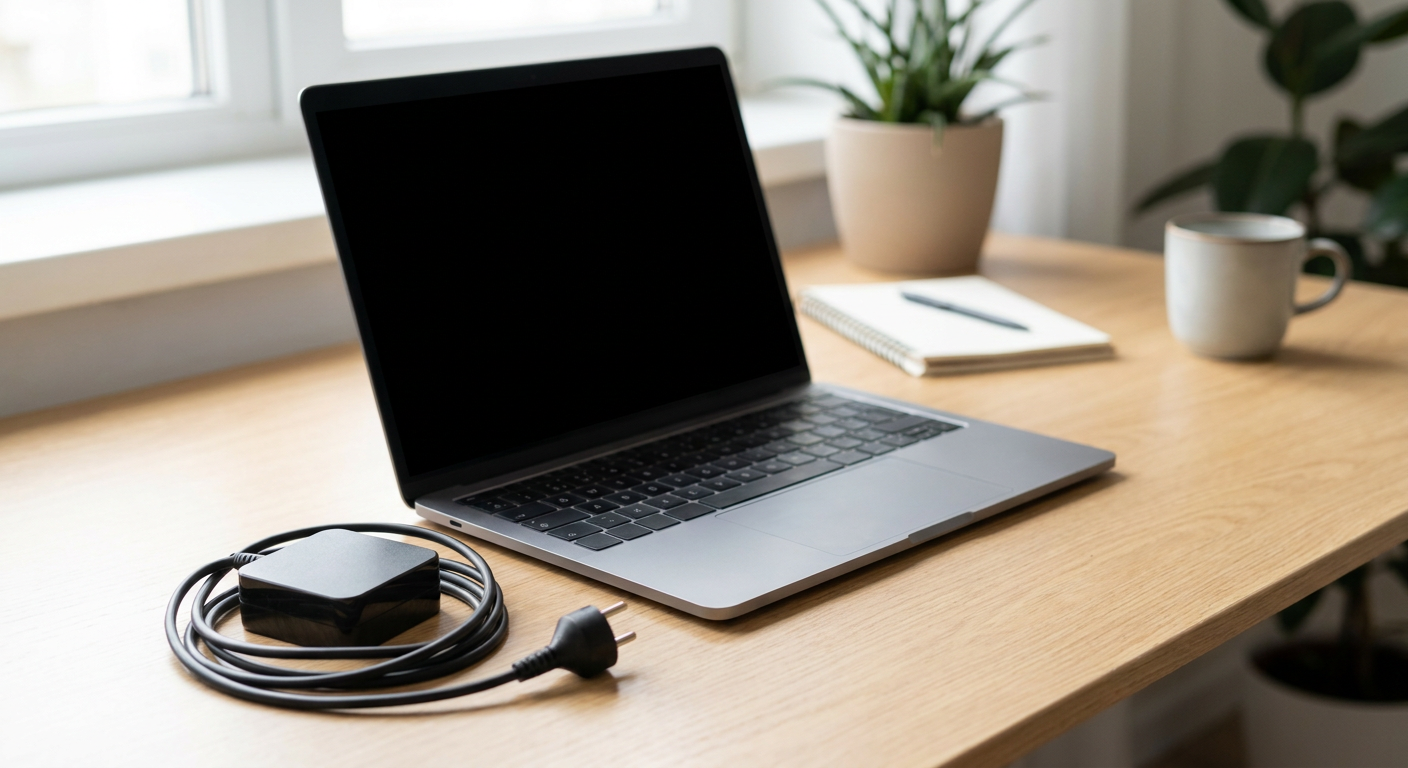
Bilgisayarı kapatın ve fişini çekin
Dizüstü bilgisayarı tamamen kapatın, şarj cihazını ve aksesuarları çıkarın. Bilgisayar çalıştıysa ekranın soğumasını bekleyin. Karanlık ve soğuk ekranda toz ile lekeler daha kolay görülür ve temizlik sırasında elektriksel hasar riski azalır.
1. Bilgisayarı kapatın ve fişini çekin
Howmigo için yapay zekâ ile oluşturulmuş eğitici görsel. Dizüstü bilgisayarı tamamen kapatın, şarj cihazını ve aksesuarları çıkarın. Bilgisayar çalıştıysa ekranın soğumasını bekleyin. Karanlık ve soğuk ekranda toz ile lekeler daha kolay görülür ve temizlik sırasında elektriksel hasar riski azalır.
2. Gevşek tozu kuru bezle alın

Howmigo için yapay zekâ ile oluşturulmuş eğitici görsel. Temiz ve yumuşak bir mikrofiber bez kullanın. Gevşek tozu almak için ekranı geniş hareketlerle çok nazikçe silin. Sert bastırmayın, tek bir noktayı ovalamayın ve ekran kaplamasını çizebilecek kağıt havlu, mendil veya aşındırıcı bez kullanmayın.
3. İnatçı lekeler için bezi hafifçe nemlendirin
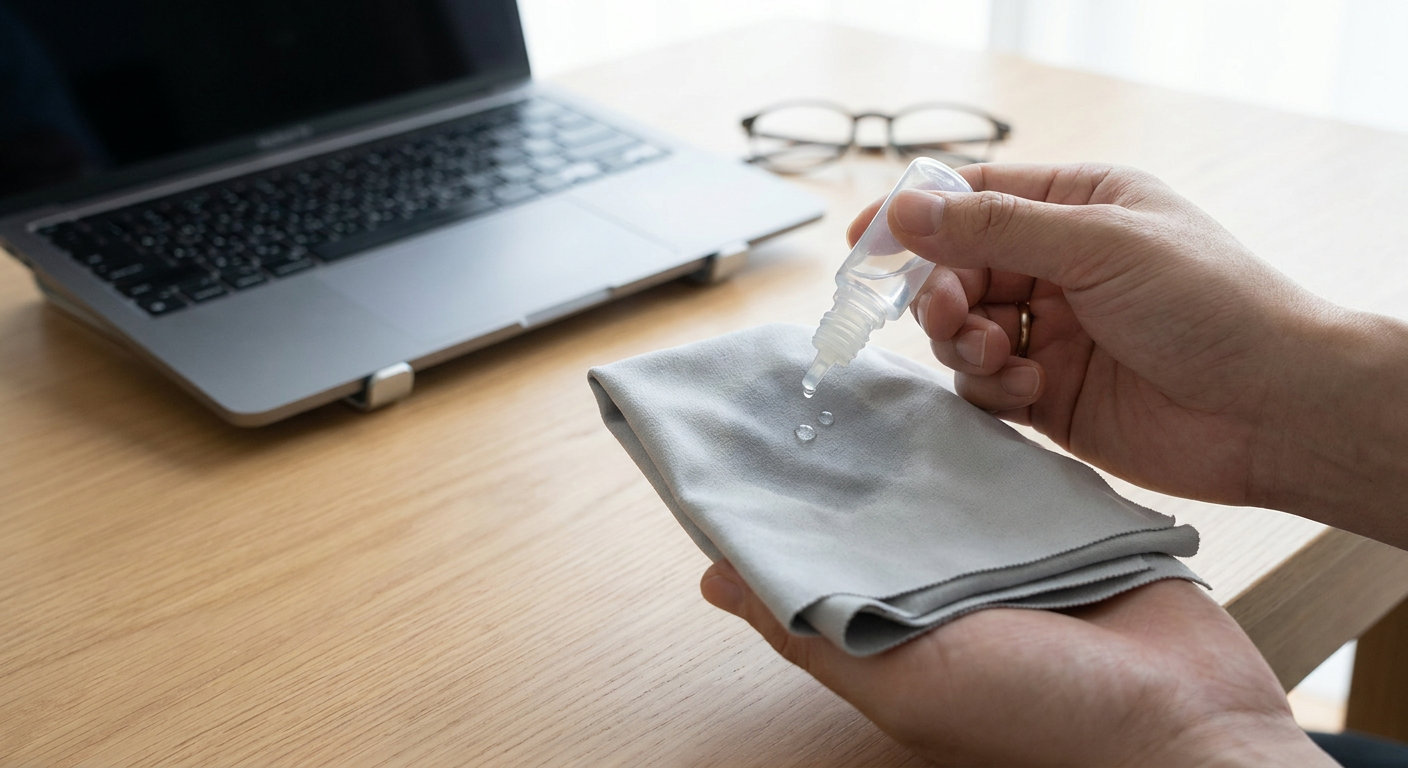
Howmigo için yapay zekâ ile oluşturulmuş eğitici görsel. Parmak izi veya lekeler kalırsa bezin temiz bir bölümünü damıtılmış suyla çok hafif nemlendirin. Bez yalnızca hafif nemli olmalı, ıslak veya damlayan olmamalıdır. Suyu veya temizleyiciyi asla doğrudan ekrana püskürtmeyin; sıvı çerçeveden içeri veya bileşenlere ulaşabilir.
4. Ekranı nazikçe silin

Howmigo için yapay zekâ ile oluşturulmuş eğitici görsel. Hafif basınçla, düzgün ve üst üste binen hareketlerle ekranı silin. Gerekirse kapağı diğer elinizle destekleyerek ekranı geriye doğru itmeyin. Kenarlar, kamera, menteşeler veya çerçeve çevresinde nem birikmesine izin vermeyin.
5. Ekranı tamamen kurutun

Howmigo için yapay zekâ ile oluşturulmuş eğitici görsel. Kalan nemi veya izleri bezin kuru kısmıyla alın. Ekran ve tüm kenarlar tamamen kuruyana kadar dizüstü bilgisayarı açık ve kapalı durumda bırakın. Nem varken güç bağlantısını yeniden yapmayın.
6. Açmadan önce kontrol edin
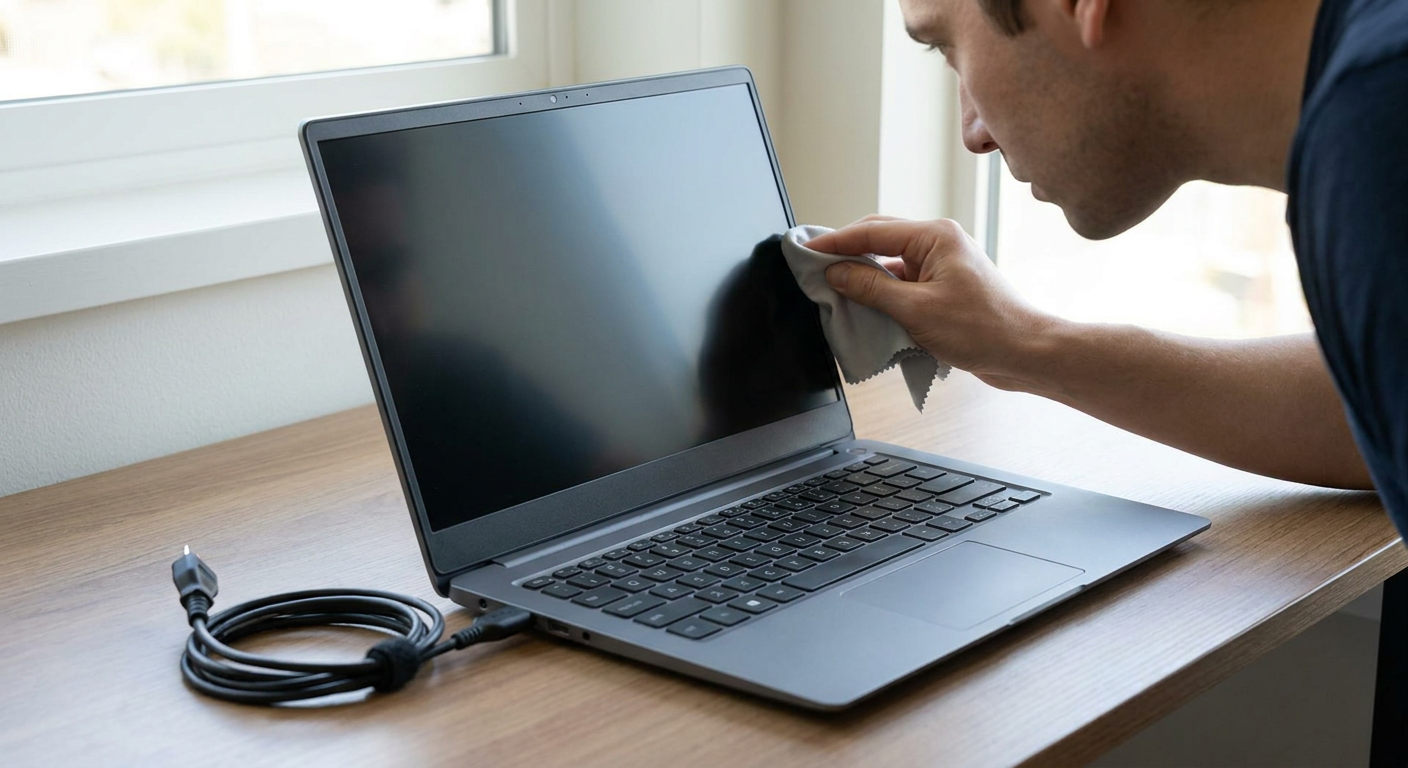
Howmigo için yapay zekâ ile oluşturulmuş eğitici görsel. Ekrana açıyla bakarak iz veya nemli bölge kalıp kalmadığını kontrol edin. Gerekirse yalnızca nazikçe tekrar silin. Her şey tamamen kuruduğunda şarj cihazını ve aksesuarları yeniden bağlayıp bilgisayarı açın.
Sık sorulan sorular ve sorun giderme
Bu rehber yardımcı oldu mu?
Bu rehber işine yaradı mı?
Tartışma
Henüz yorum yok
Bir soru sor, ipucu paylaş veya birine yanıt ver.
Yorum yapmak için giriş yapYorumlar yükleniyor…