
Jak bezpiecznie wyczyścić ekran laptopa
Usuń odciski palców, kurz i lekkie smugi z ekranu laptopa bez uszkadzania jego powłoki. Zacznij od suchej ściereczki z mikrofibry, a lekko wilgotnej użyj tylko w razie potrzeby; nigdy nie rozpylaj płynu bezpośrednio na ekran. Aby wyczyścić klawiaturę, zobacz Jak wyczyścić klawiaturę komputerową.
Zaktualizowano
Co będzie potrzebne
Odhacz to, co już masz.
Materiały
 Ilustracja AI
Krok 01 / 06
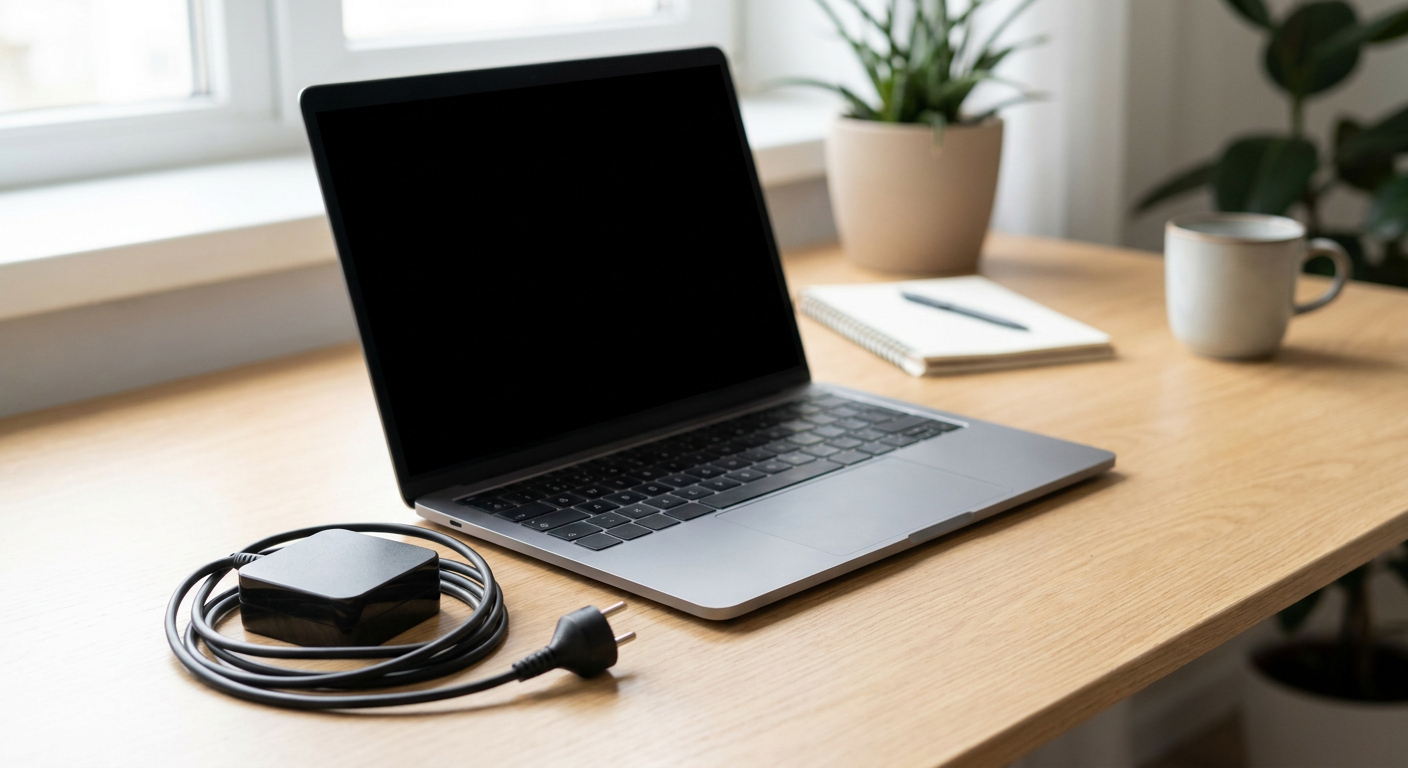
Wyłącz i odłącz laptop
Całkowicie wyłącz laptop, odłącz ładowarkę i wszystkie akcesoria. Jeśli urządzenie pracowało, poczekaj aż ekran ostygnie. Na ciemnym, chłodnym ekranie łatwiej zobaczyć kurz i smugi, a odłączenie zasilania zmniejsza ryzyko uszkodzeń elektrycznych podczas czyszczenia.
1. Wyłącz i odłącz laptop
Ilustracja edukacyjna wygenerowana przez AI dla Howmigo. Całkowicie wyłącz laptop, odłącz ładowarkę i wszystkie akcesoria. Jeśli urządzenie pracowało, poczekaj aż ekran ostygnie. Na ciemnym, chłodnym ekranie łatwiej zobaczyć kurz i smugi, a odłączenie zasilania zmniejsza ryzyko uszkodzeń elektrycznych podczas czyszczenia.
2. Usuń luźny kurz suchą ściereczką
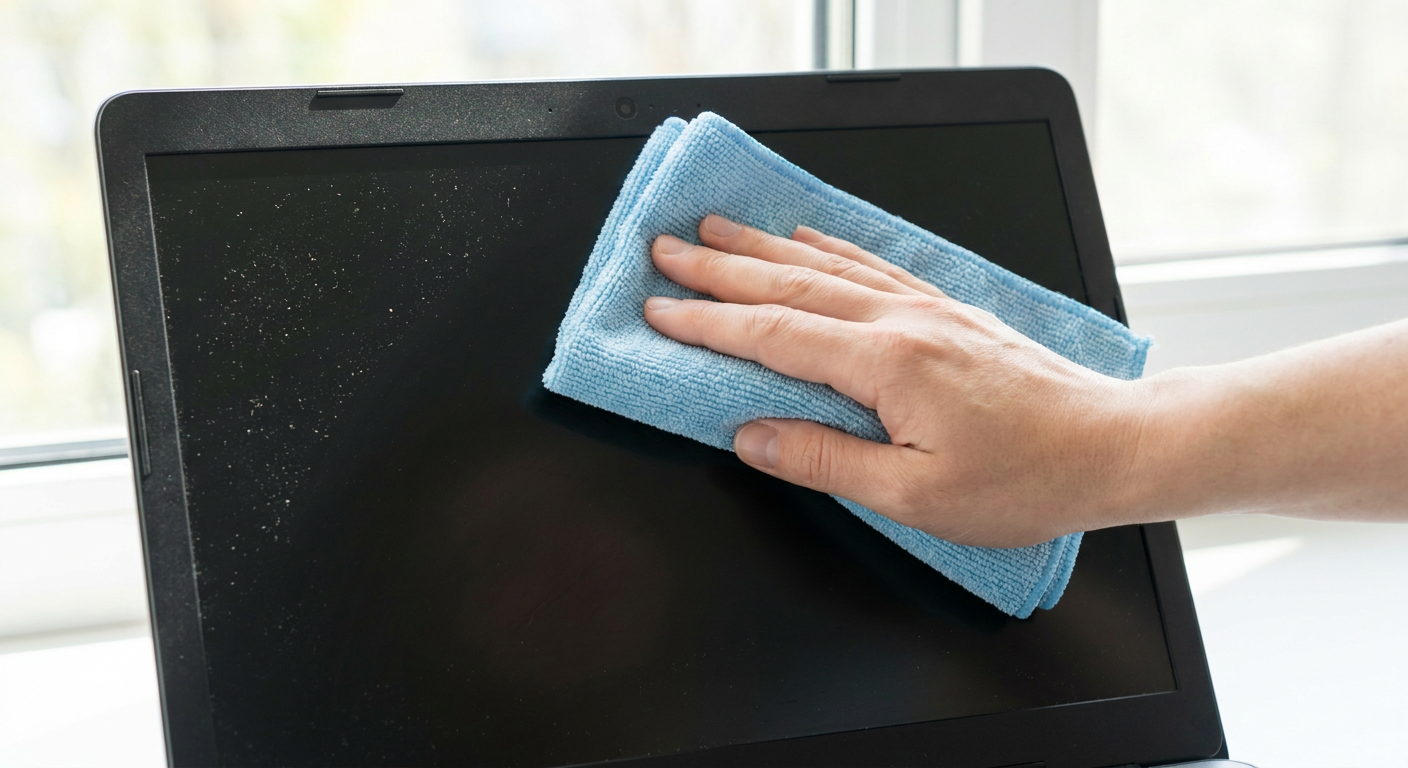
Ilustracja edukacyjna wygenerowana przez AI dla Howmigo. Użyj czystej, miękkiej ściereczki z mikrofibry. Bardzo delikatnie przecieraj ekran szerokimi ruchami, aby zebrać luźny kurz. Nie naciskaj mocno, nie szoruj jednego miejsca i nie używaj ręczników papierowych, chusteczek ani szorstkich tkanin, które mogą porysować powłokę.
3. Lekko zwilż ściereczkę na trudne smugi

Ilustracja edukacyjna wygenerowana przez AI dla Howmigo. Jeśli zostały odciski lub smugi, bardzo lekko zwilż czysty fragment ściereczki wodą destylowaną. Powinna być ledwie wilgotna, nie mokra ani kapiąca. Nigdy nie rozpylaj wody ani środka czyszczącego bezpośrednio na ekran, ponieważ płyn może dostać się pod ramkę lub do wnętrza urządzenia.
4. Delikatnie przetrzyj ekran
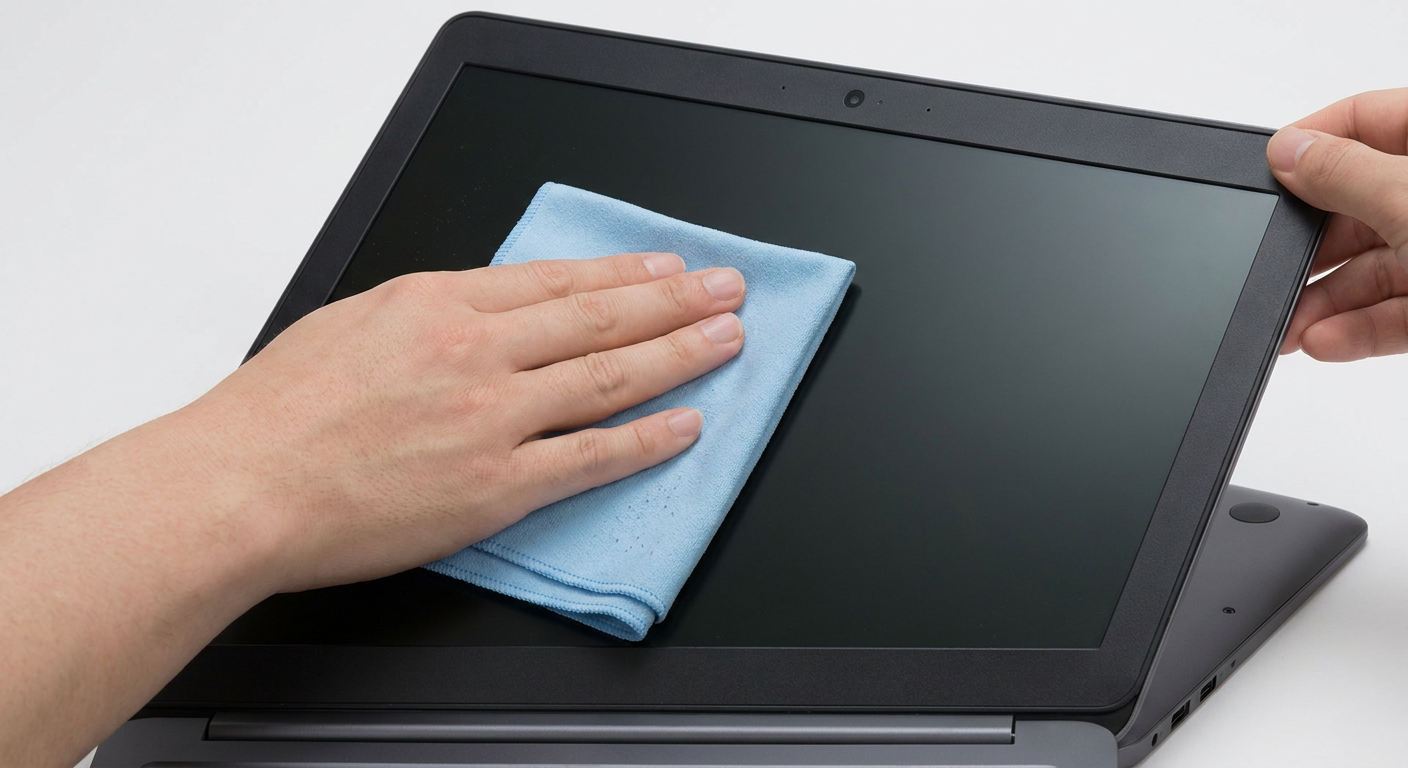
Ilustracja edukacyjna wygenerowana przez AI dla Howmigo. Przecieraj ekran z lekkim naciskiem, wykonując płynne, zachodzące na siebie ruchy. W razie potrzeby podtrzymuj pokrywę drugą ręką, aby nie odginać ekranu. Nie dopuszczaj do gromadzenia się wilgoci przy krawędziach, kamerze, zawiasach ani ramce.
5. Dokładnie osusz ekran

Ilustracja edukacyjna wygenerowana przez AI dla Howmigo. Suchą częścią ściereczki usuń pozostałą wilgoć i smugi. Pozostaw laptop otwarty i wyłączony, aż ekran i wszystkie krawędzie będą całkowicie suche. Nie podłączaj zasilania, dopóki pozostaje wilgoć.
6. Sprawdź ekran przed włączeniem

Ilustracja edukacyjna wygenerowana przez AI dla Howmigo. Obejrzyj ekran pod kątem i upewnij się, że nie ma smug ani wilgotnych miejsc. W razie potrzeby ponownie przetrzyj go bardzo delikatnie. Gdy wszystko będzie całkowicie suche, podłącz ładowarkę i akcesoria oraz włącz laptop.
Częste pytania i rozwiązywanie problemów
Czy ten poradnik pomógł?
Czy ten poradnik był pomocny?
Dyskusja
Brak komentarzy
Zadaj pytanie, podziel się wskazówką lub odpowiedz komuś.
Zaloguj się, aby komentowaćWczytywanie komentarzy…