
Cara membersihkan layar laptop dengan aman
Hilangkan sidik jari, debu dan noda ringan dari layar laptop tanpa merusak lapisannya. Mulailah dengan kain mikrofiber kering dan gunakan kain yang sedikit lembap hanya jika perlu; jangan pernah menyemprotkan cairan langsung ke layar. Untuk membersihkan keyboard juga, lihat Cara Membersihkan Keyboard Komputer.
Diperbarui
Yang Anda butuhkan
Centang yang sudah kamu miliki.
Bahan
 Ilustrasi AI
Langkah 01 / 06
Matikan dan cabut laptop
Matikan laptop sepenuhnya, cabut pengisi daya dan lepaskan aksesori. Biarkan layar dingin jika laptop baru digunakan. Layar yang gelap dan dingin membuat debu serta noda lebih mudah terlihat dan mengurangi risiko kerusakan listrik saat dibersihkan.
1. Matikan dan cabut laptop
Ilustrasi edukatif yang dibuat dengan AI untuk Howmigo. Matikan laptop sepenuhnya, cabut pengisi daya dan lepaskan aksesori. Biarkan layar dingin jika laptop baru digunakan. Layar yang gelap dan dingin membuat debu serta noda lebih mudah terlihat dan mengurangi risiko kerusakan listrik saat dibersihkan.
2. Bersihkan debu lepas dengan kain kering
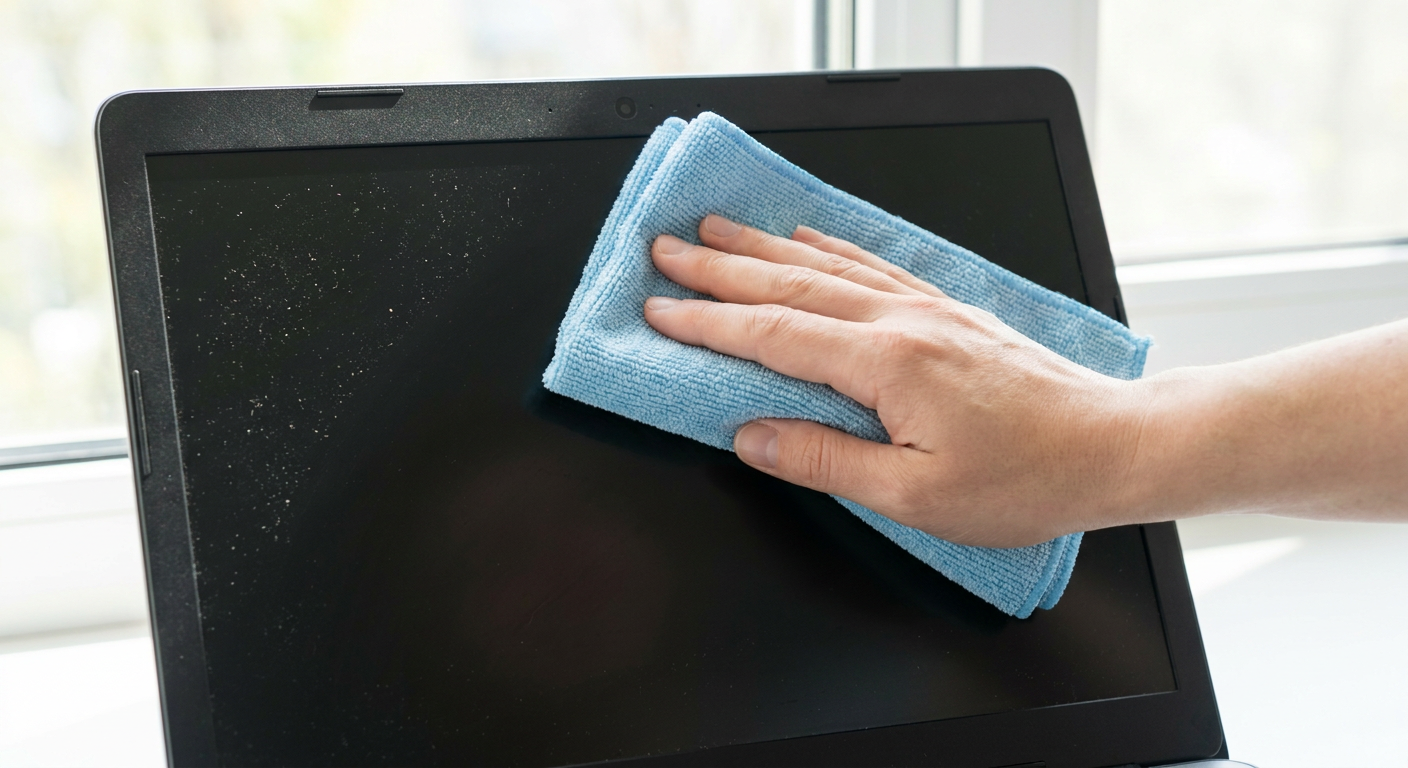
Ilustrasi edukatif yang dibuat dengan AI untuk Howmigo. Gunakan kain mikrofiber yang bersih dan lembut. Usap layar dengan sangat lembut menggunakan gerakan lebar untuk mengangkat debu. Jangan menekan keras, menggosok satu titik, atau memakai tisu dapur, tisu wajah maupun kain kasar yang dapat menggores atau merusak lapisan layar.
3. Lembapkan sedikit kain untuk noda membandel
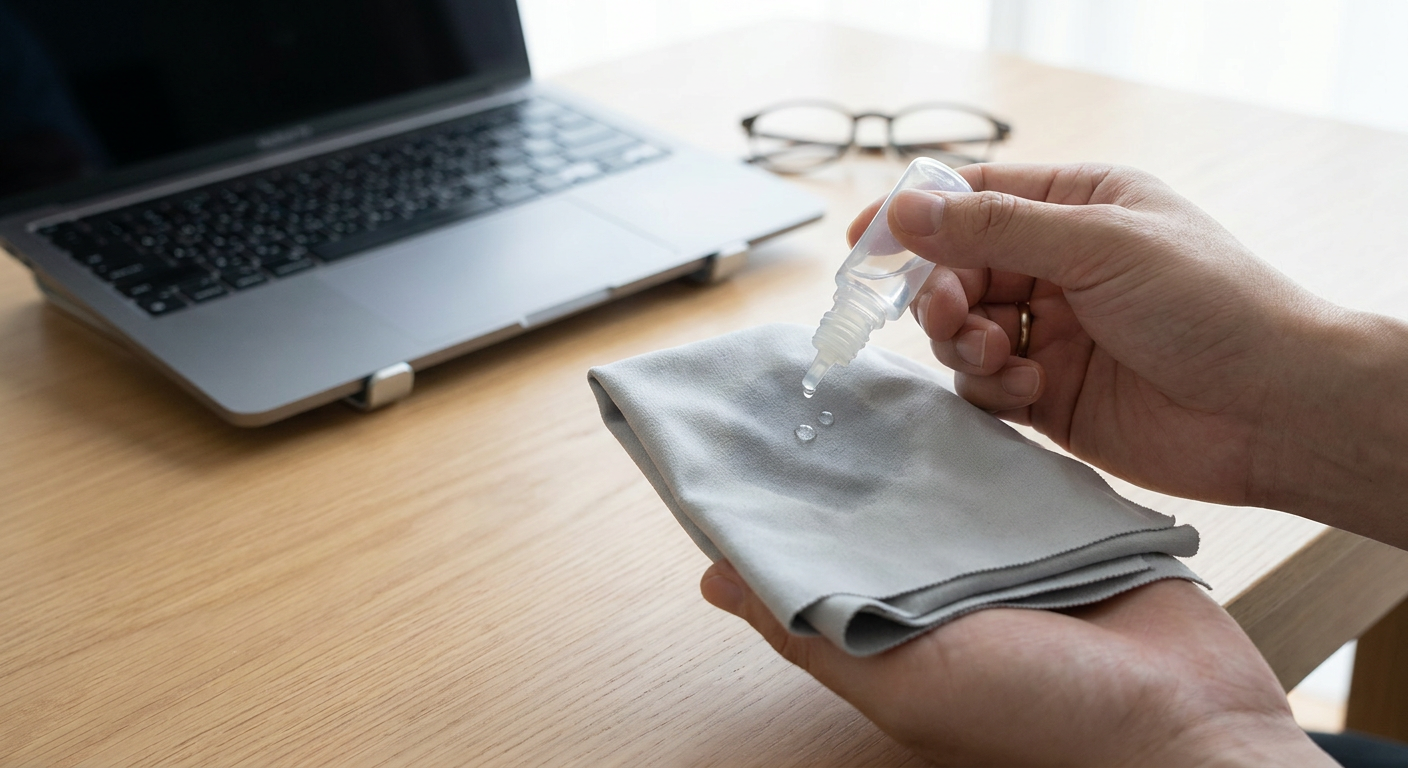
Ilustrasi edukatif yang dibuat dengan AI untuk Howmigo. Jika sidik jari atau noda masih tersisa, lembapkan sangat sedikit bagian kain yang bersih dengan air suling. Kain harus hanya sedikit lembap, bukan basah atau menetes. Jangan pernah menyemprotkan air atau pembersih langsung ke layar karena cairan dapat masuk ke bezel atau komponen internal.
4. Usap layar dengan lembut
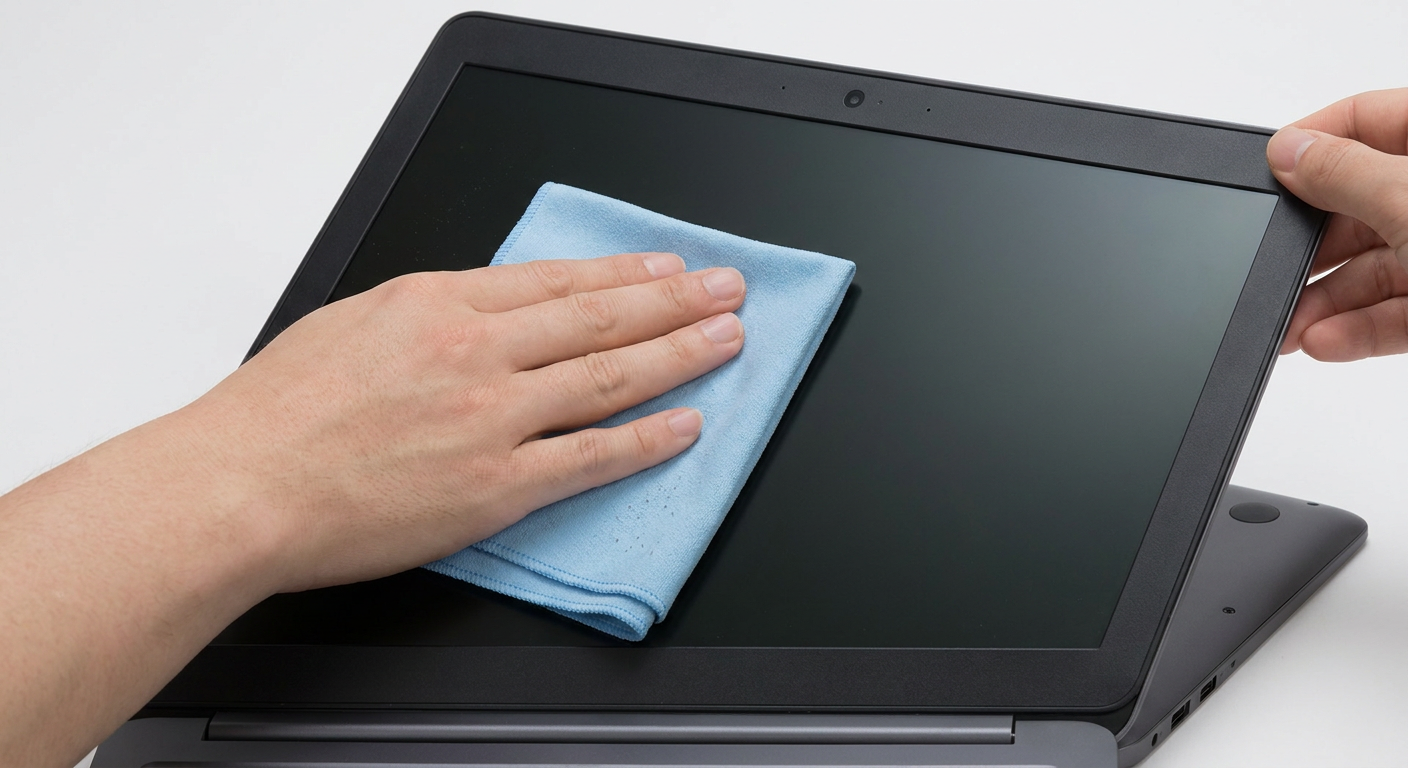
Ilustrasi edukatif yang dibuat dengan AI untuk Howmigo. Usap dengan tekanan ringan menggunakan gerakan halus yang saling tumpang tindih. Tahan penutup layar dengan tangan lain bila perlu agar layar tidak terdorong ke belakang. Hindari kelembapan terkumpul di tepi, kamera, engsel atau bezel.
5. Keringkan layar sepenuhnya
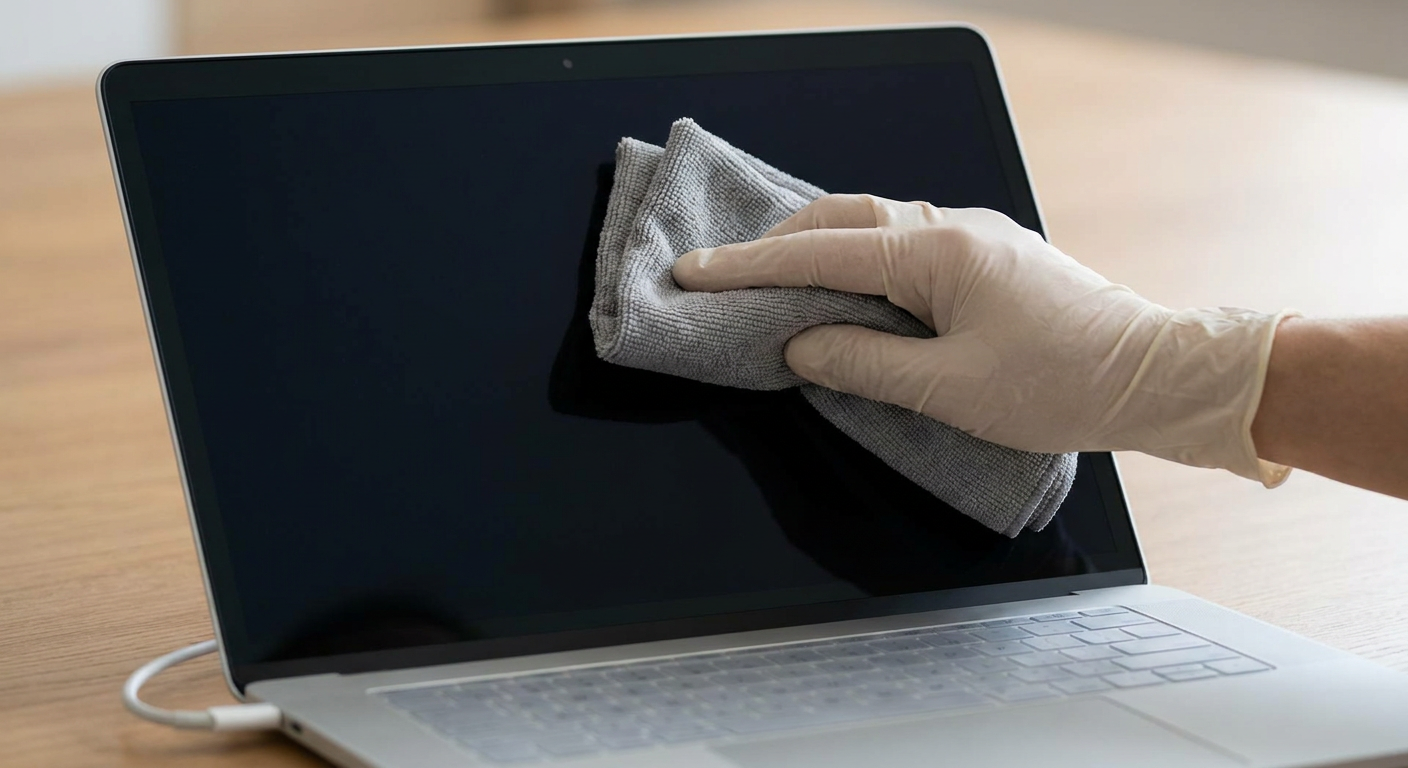
Ilustrasi edukatif yang dibuat dengan AI untuk Howmigo. Gunakan bagian kain yang kering untuk menghilangkan sisa kelembapan atau garis. Biarkan laptop terbuka dan mati sampai layar serta semua tepinya benar-benar kering. Jangan sambungkan daya kembali selama masih ada kelembapan.
6. Periksa sebelum menyalakan laptop
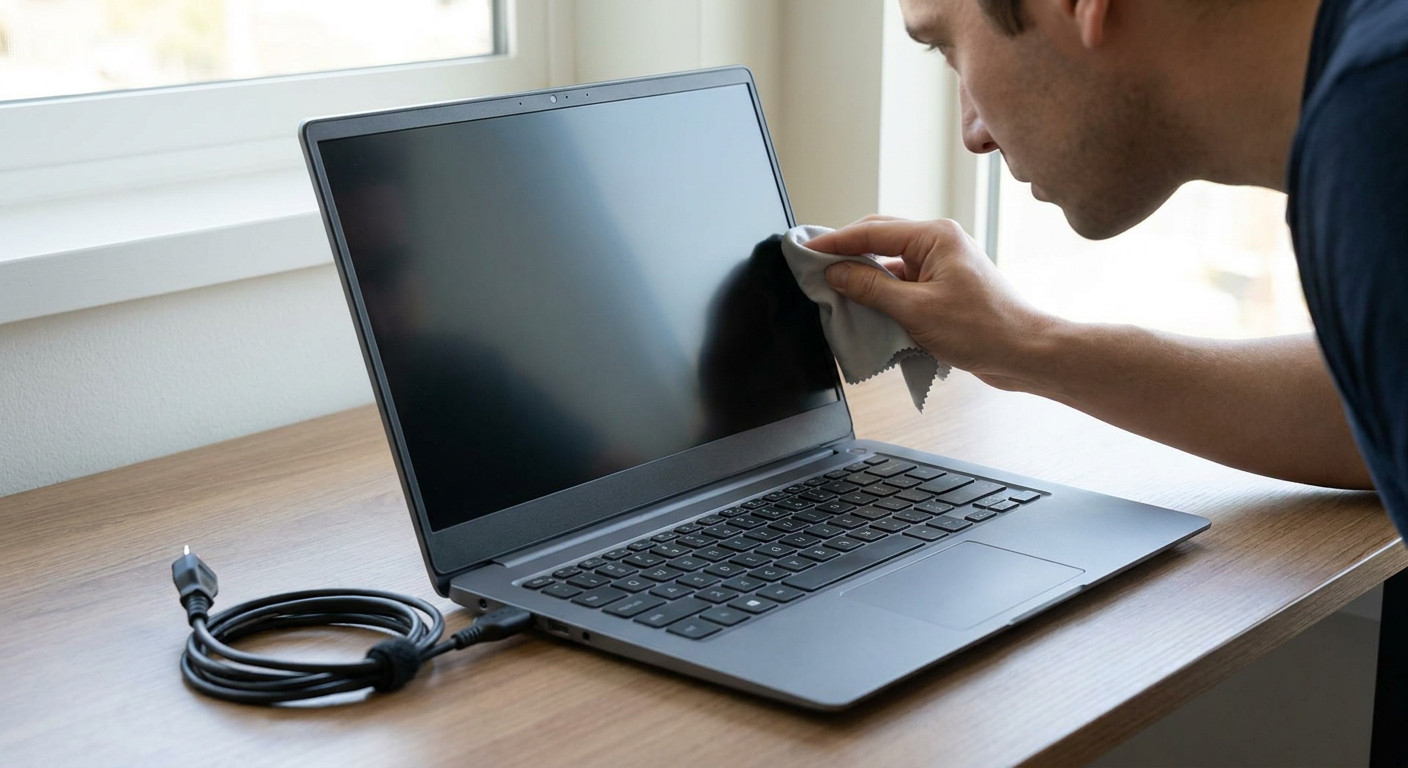
Ilustrasi edukatif yang dibuat dengan AI untuk Howmigo. Lihat layar dari sudut untuk memastikan tidak ada garis atau area lembap. Ulangi hanya dengan usapan lembut jika perlu. Setelah semuanya benar-benar kering, sambungkan kembali pengisi daya dan aksesori lalu nyalakan laptop.
Pertanyaan umum dan pemecahan masalah
Apakah panduan ini membantu?
Apakah panduan ini bermanfaat?
Diskusi
Belum ada komentar
Ajukan pertanyaan, bagikan tip, atau balas orang lain.
Masuk untuk berkomentarMemuat komentar…