
Jak bezpečně vyčistit obrazovku notebooku
Odstraňte otisky prstů, prach a lehké šmouhy z obrazovky notebooku bez poškození její povrchové vrstvy. Začněte suchou utěrkou z mikrovlákna a jen podle potřeby použijte lehce navlhčenou; nikdy nestříkejte kapalinu přímo na displej. Pro čištění klávesnice si přečtěte Jak vyčistit počítačovou klávesnici.
Aktualizováno
Co budete potřebovat
Odškrtněte, co už máte.
Materiál
 Ilustrace od AI
Krok 01 / 06
Notebook vypněte a odpojte
Notebook úplně vypněte, odpojte nabíječku i veškeré příslušenství. Pokud byl zapnutý, nechte displej vychladnout. Na tmavé a chladné obrazovce jsou prach a šmouhy lépe vidět a při čištění je menší riziko elektrického poškození.
1. Notebook vypněte a odpojte
Výuková ilustrace vytvořená pomocí AI pro Howmigo. Notebook úplně vypněte, odpojte nabíječku i veškeré příslušenství. Pokud byl zapnutý, nechte displej vychladnout. Na tmavé a chladné obrazovce jsou prach a šmouhy lépe vidět a při čištění je menší riziko elektrického poškození.
2. Suchou utěrkou odstraňte volný prach
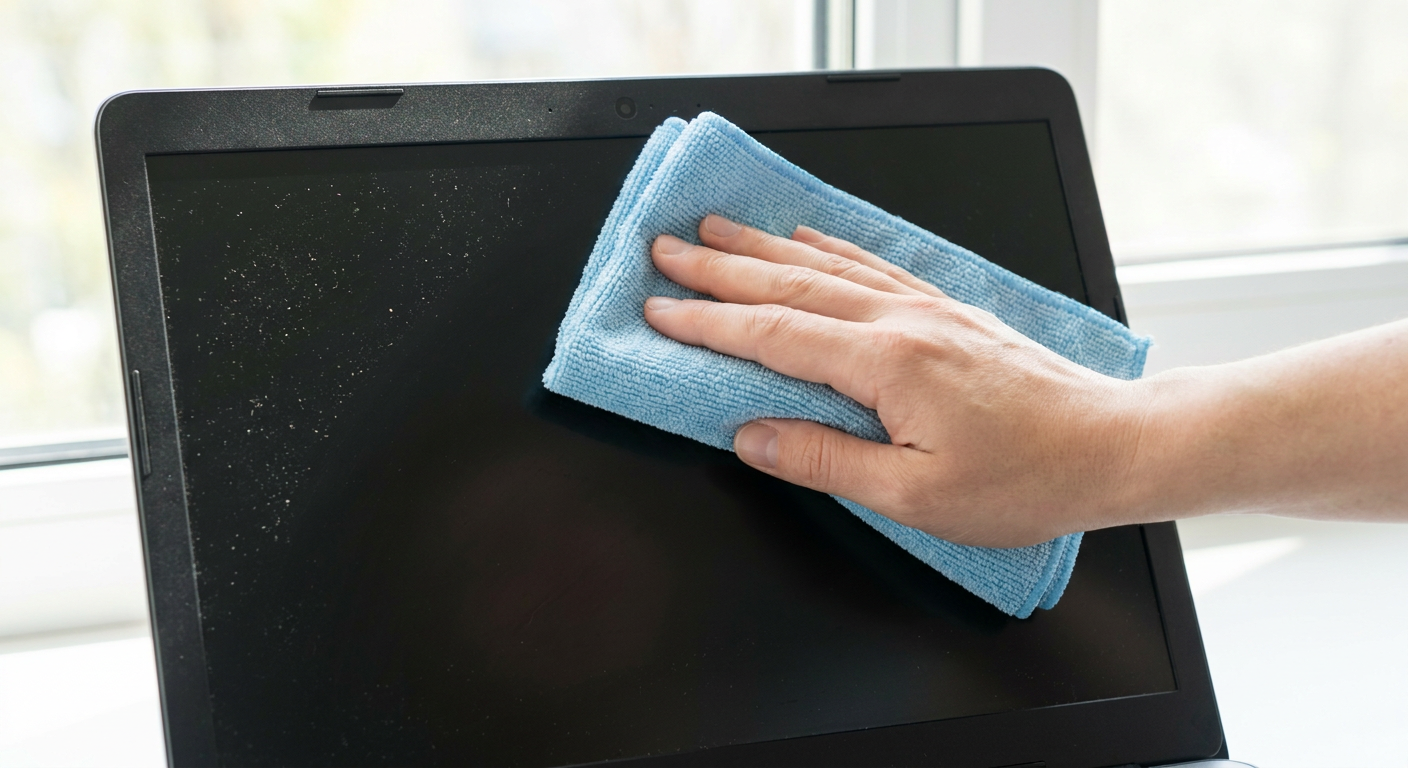
Výuková ilustrace vytvořená pomocí AI pro Howmigo. Použijte čistou a měkkou utěrku z mikrovlákna. Velmi jemně ji veďte širokými tahy po obrazovce a odstraňte volný prach. Netlačte, nedrhněte jedno místo a nepoužívejte papírové utěrky, kapesníky ani hrubé látky, které mohou povrch poškrábat.
3. Na odolné šmouhy utěrku lehce navlhčete

Výuková ilustrace vytvořená pomocí AI pro Howmigo. Pokud zůstávají otisky nebo šmouhy, velmi lehce navlhčete čistou část utěrky destilovanou vodou. Má být sotva vlhká, nikoli mokrá nebo kapající. Vodu ani čistič nikdy nestříkejte přímo na displej, protože kapalina může zatéct pod rámeček nebo k vnitřním součástem.
4. Obrazovku jemně otřete

Výuková ilustrace vytvořená pomocí AI pro Howmigo. Otírejte lehkým tlakem plynulými překrývajícími se tahy. Podle potřeby druhou rukou podepřete víko, abyste displej netlačili dozadu. Nedovolte, aby se vlhkost hromadila u okrajů, kamery, pantů nebo rámečku.
5. Obrazovku úplně osušte
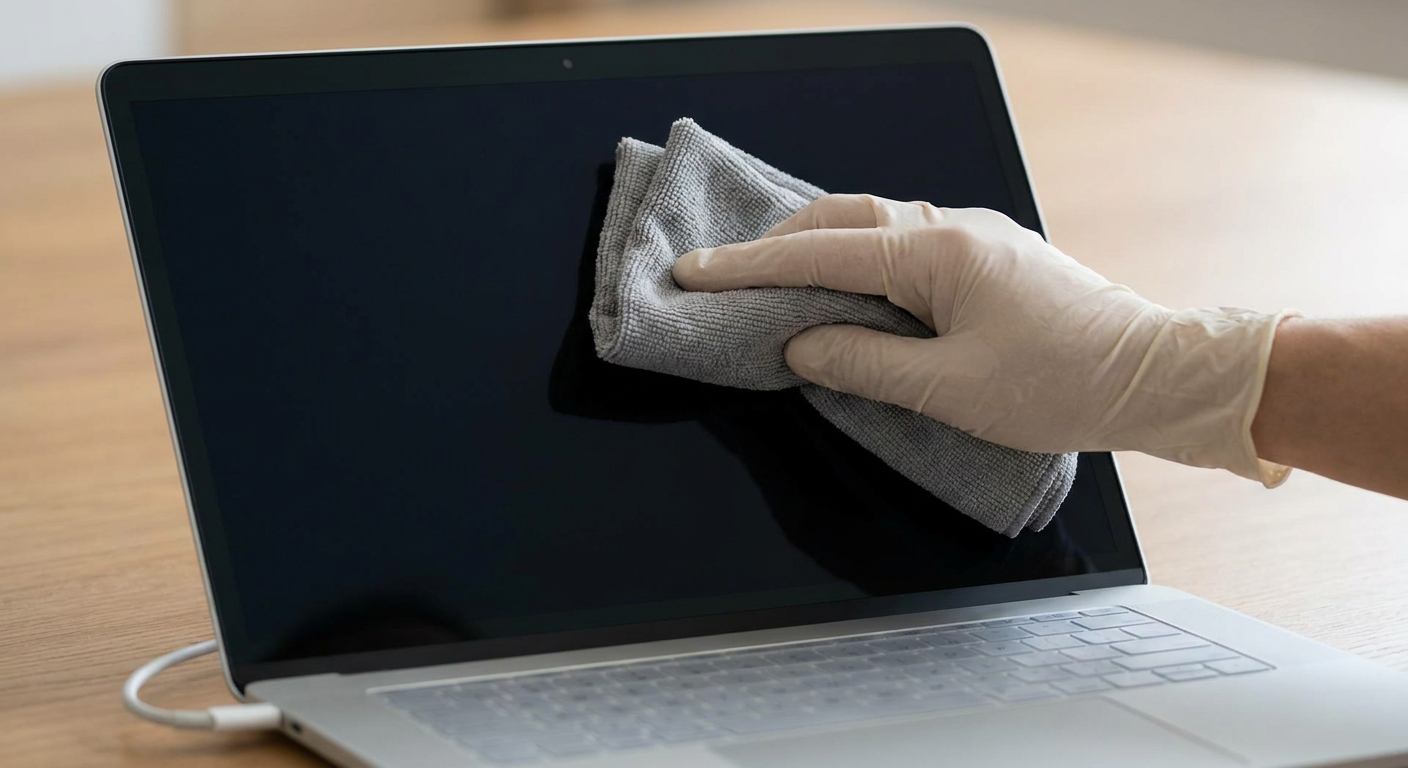
Výuková ilustrace vytvořená pomocí AI pro Howmigo. Suchou částí utěrky odstraňte zbylou vlhkost nebo pruhy. Nechte notebook otevřený a vypnutý, dokud displej i všechny okraje zcela neuschnou. Dokud je přítomná vlhkost, nepřipojujte napájení.
6. Před zapnutím výsledek zkontrolujte

Výuková ilustrace vytvořená pomocí AI pro Howmigo. Podívejte se na obrazovku z úhlu a zkontrolujte případné pruhy nebo vlhká místa. Pokud je to nutné, znovu pouze jemně otřete. Jakmile je vše úplně suché, připojte nabíječku a příslušenství a notebook zapněte.
Časté otázky a řešení problémů
Pomohl vám tento návod?
Byl tento návod užitečný?
Diskuse
Zatím žádné komentáře
Zeptejte se, podělte se o tip nebo někomu odpovězte.
Přihlaste se pro komentováníNačítám komentáře…