
Slik rengjør du en laptopskjerm trygt
Fjern fingeravtrykk, støv og lette flekker fra en laptopskjerm uten å skade belegget. Start med en tørr mikrofiberklut og bruk bare en lett fuktet klut ved behov; spray aldri væske direkte på skjermen. For også å rengjøre tastaturet, se Slik rengjør du et datatastatur.
Oppdatert
Dette trenger du
Kryss av det du allerede har.
Materialer
 AI-illustrasjon
Steg 01 / 06
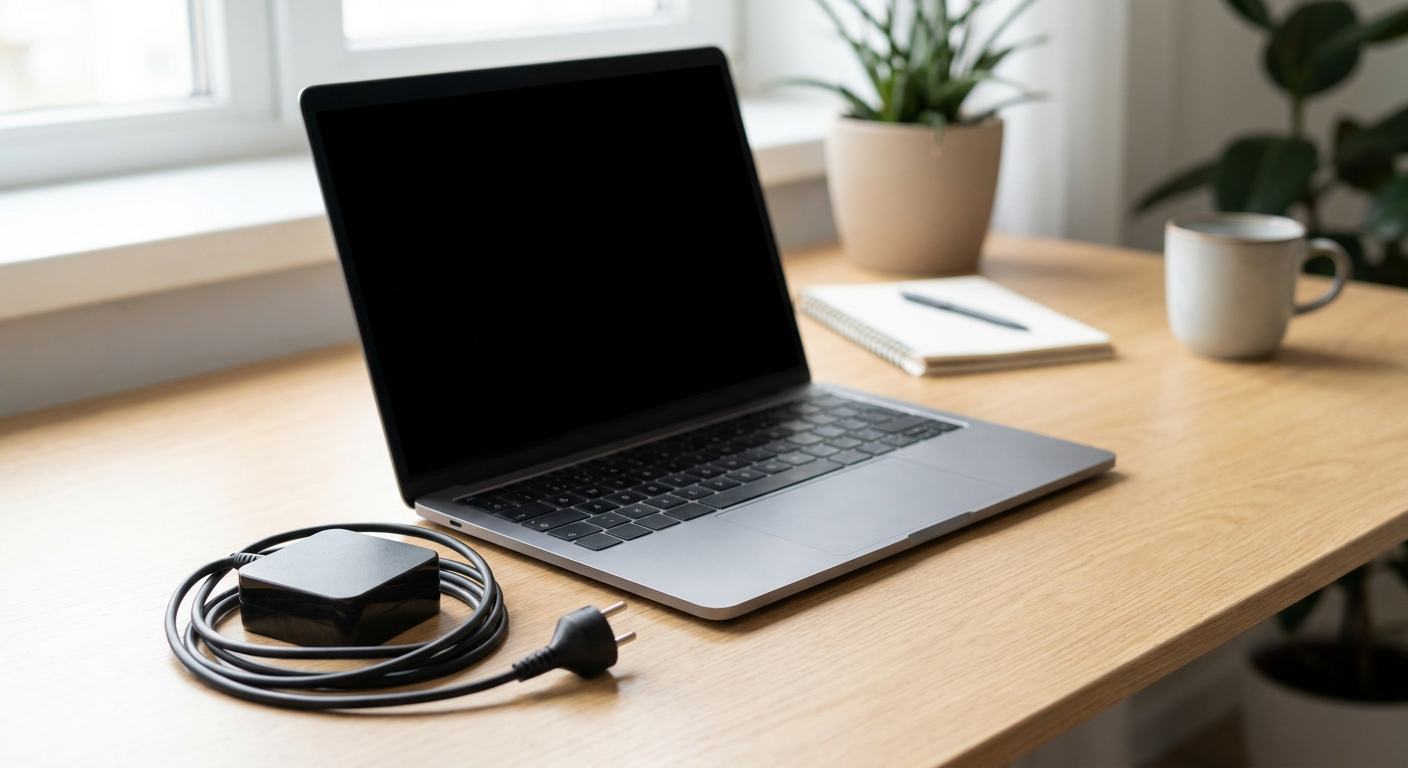
Slå av og koble fra laptopen
Slå laptopen helt av, koble fra laderen og eventuelt tilbehør. La skjermen kjøle seg ned hvis maskinen har vært i bruk. En mørk, kjølig skjerm gjør støv og flekker lettere å se og reduserer risikoen for elektrisk skade under rengjøring.
1. Slå av og koble fra laptopen
Pedagogisk illustrasjon generert med AI for Howmigo. Slå laptopen helt av, koble fra laderen og eventuelt tilbehør. La skjermen kjøle seg ned hvis maskinen har vært i bruk. En mørk, kjølig skjerm gjør støv og flekker lettere å se og reduserer risikoen for elektrisk skade under rengjøring.
2. Fjern løst støv med en tørr klut
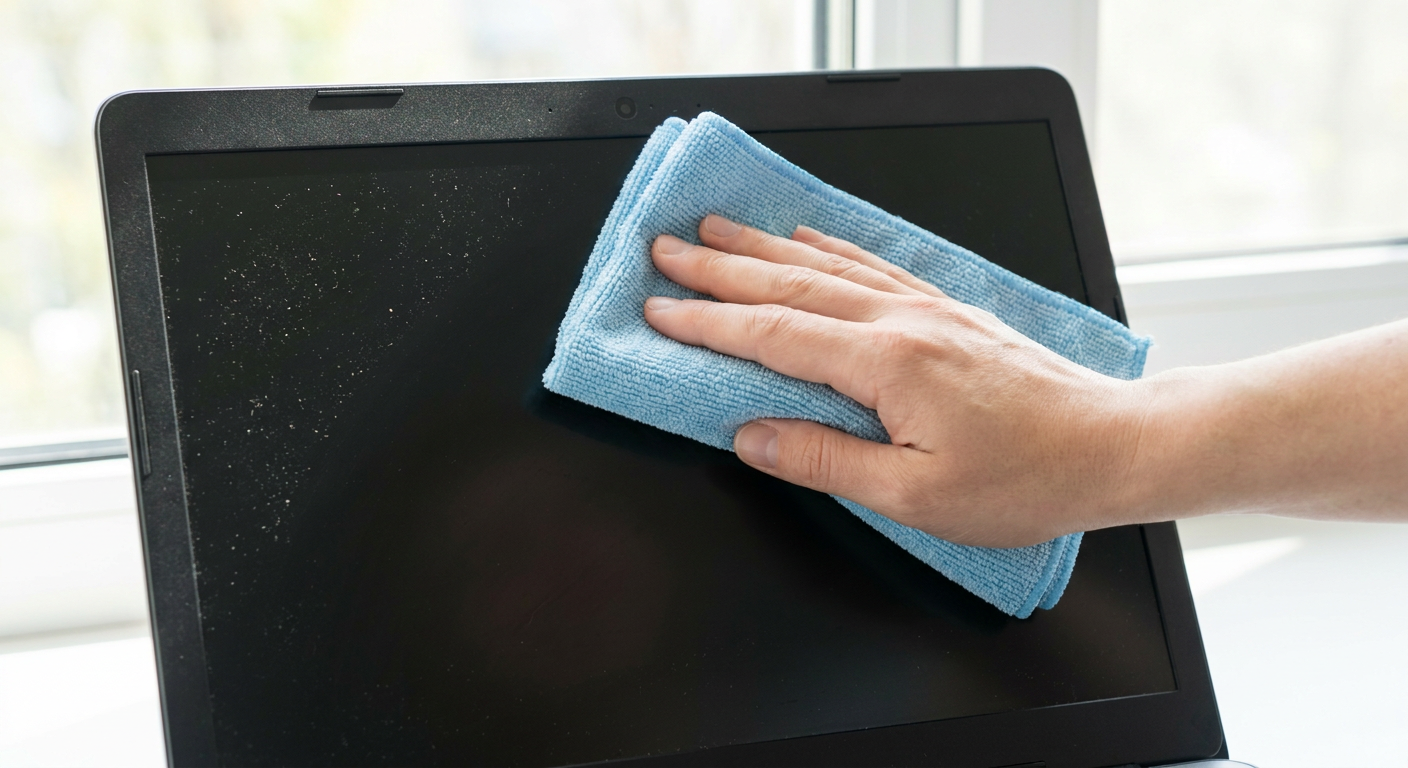
Pedagogisk illustrasjon generert med AI for Howmigo. Bruk en ren, myk mikrofiberklut. Tørk svært forsiktig med brede bevegelser for å løfte løst støv. Ikke trykk hardt, skrubb samme punkt eller bruk kjøkkenpapir, papirlommetørklær eller grove kluter som kan ripe eller skade belegget.
3. Fukt kluten lett ved vanskelige flekker
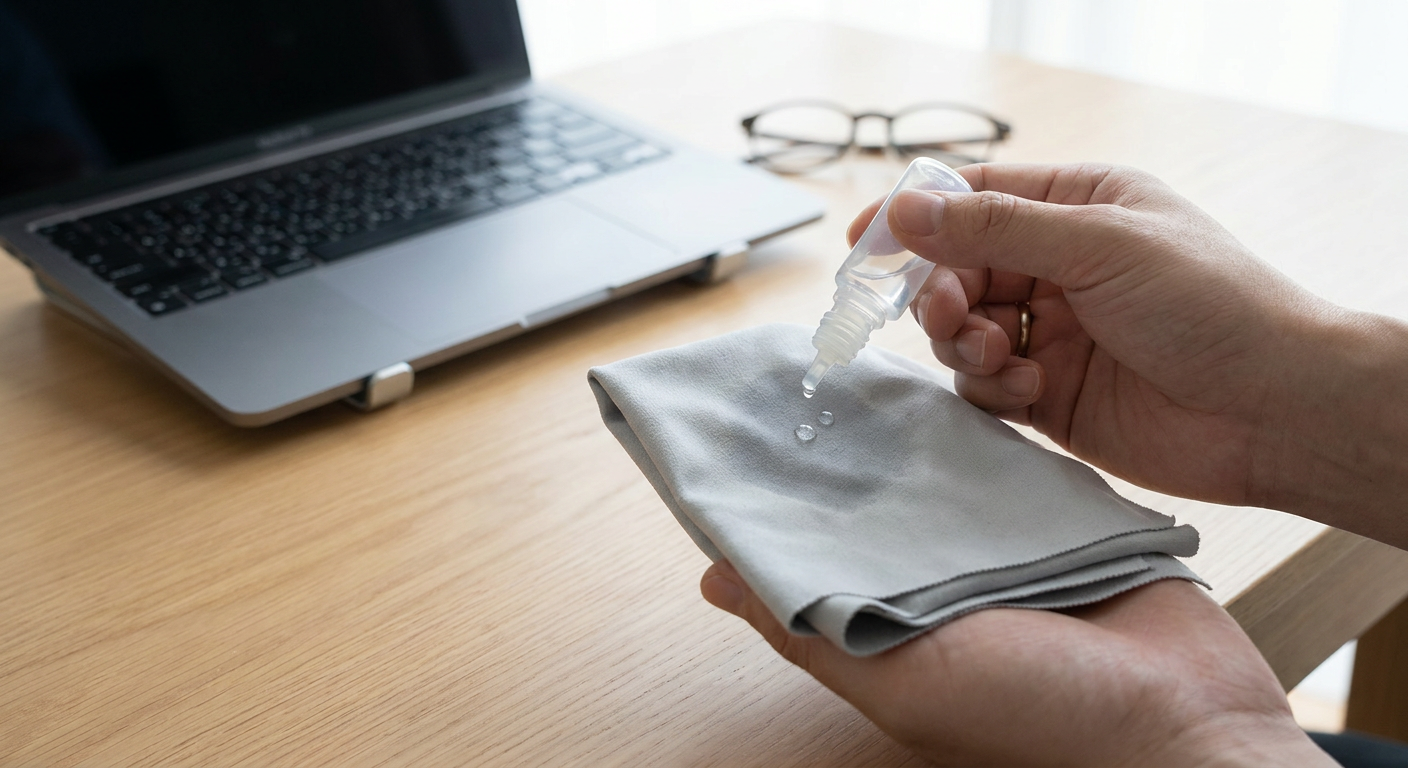
Pedagogisk illustrasjon generert med AI for Howmigo. Hvis fingeravtrykk eller flekker sitter igjen, fukt en ren del av mikrofiberkluten svært lett med destillert vann. Kluten skal være knapt fuktig, ikke våt eller dryppende. Spray aldri vann eller rengjøringsmiddel direkte på skjermen, siden væske kan renne inn ved rammen eller komponentene.
4. Tørk skjermen forsiktig
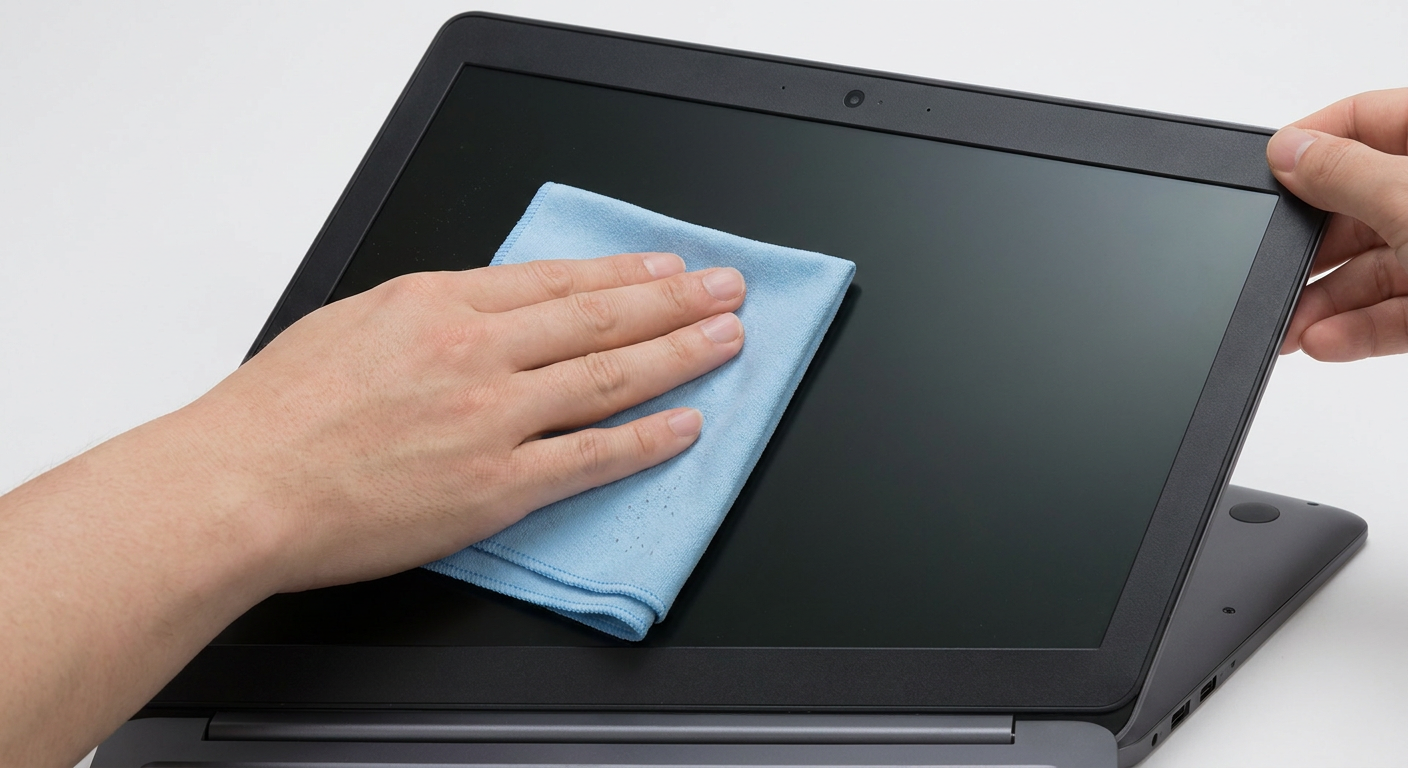
Pedagogisk illustrasjon generert med AI for Howmigo. Tørk med lett trykk og jevne overlappende bevegelser. Støtt skjermlokket med den andre hånden ved behov slik at du ikke presser skjermen bakover. Unngå at fukt samler seg langs kanter, kamera, hengsler eller ramme.
5. Tørk skjermen helt
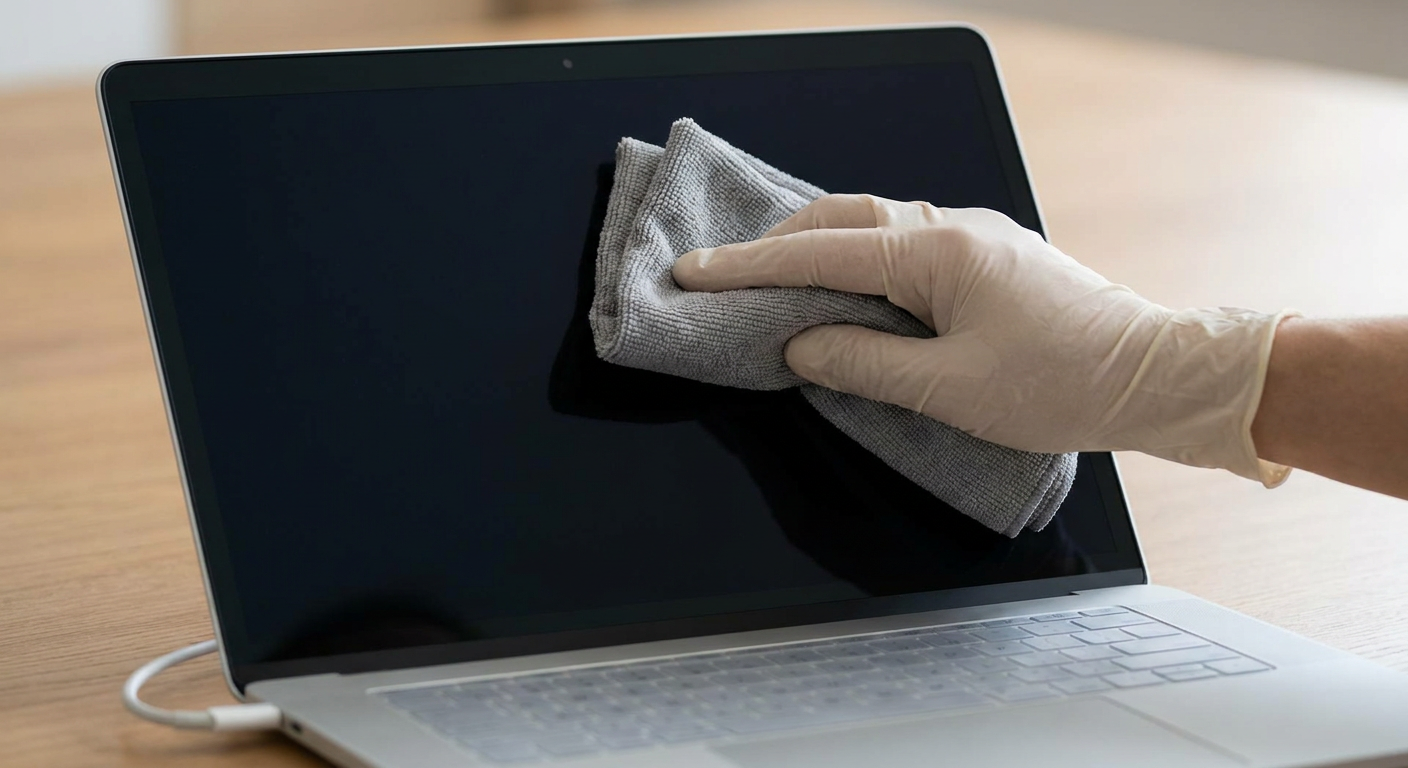
Pedagogisk illustrasjon generert med AI for Howmigo. Bruk en tørr del av mikrofiberkluten for å fjerne gjenværende fukt eller striper. La laptopen stå åpen og avslått til skjermen og alle kanter er helt tørre. Ikke koble til strøm mens det fortsatt finnes fukt.
6. Kontroller før du slår på
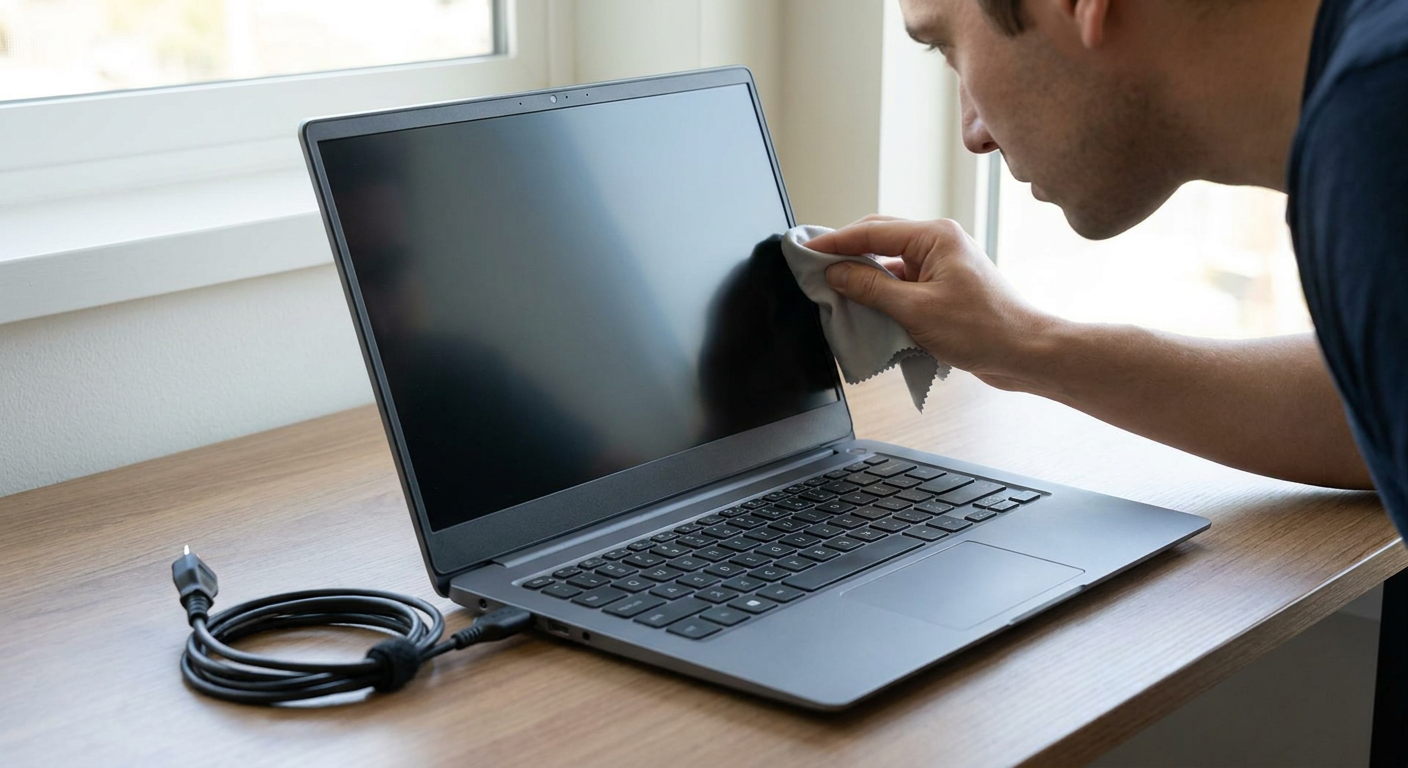
Pedagogisk illustrasjon generert med AI for Howmigo. Se på skjermen fra en vinkel for å kontrollere at det ikke finnes striper eller fuktige områder. Gjenta bare med forsiktig tørking om nødvendig. Når alt er helt tørt, kobler du til lader og tilbehør og slår på laptopen.
Vanlige spørsmål og feilsøking
Hjalp denne guiden deg?
Var denne guiden nyttig?
Diskusjon
Ingen kommentarer ennå
Still et spørsmål, del et tips, eller svar noen andre.
Logg inn for å kommentereLaster kommentarer…