
Laptop-Bildschirm sicher reinigen
Entfernen Sie Fingerabdrücke, Staub und leichte Flecken vom Laptop-Bildschirm, ohne die Beschichtung zu beschädigen. Beginnen Sie mit einem trockenen Mikrofasertuch und verwenden Sie nur bei Bedarf ein leicht angefeuchtetes Tuch; niemals Flüssigkeit direkt auf das Display sprühen. Um auch die Tastatur zu reinigen, siehe So reinigst du eine Computertastatur.
Aktualisiert
Das brauchst du
Hake ab, was du schon hast.
Material
 KI-Illustration
Schritt 01 / 06
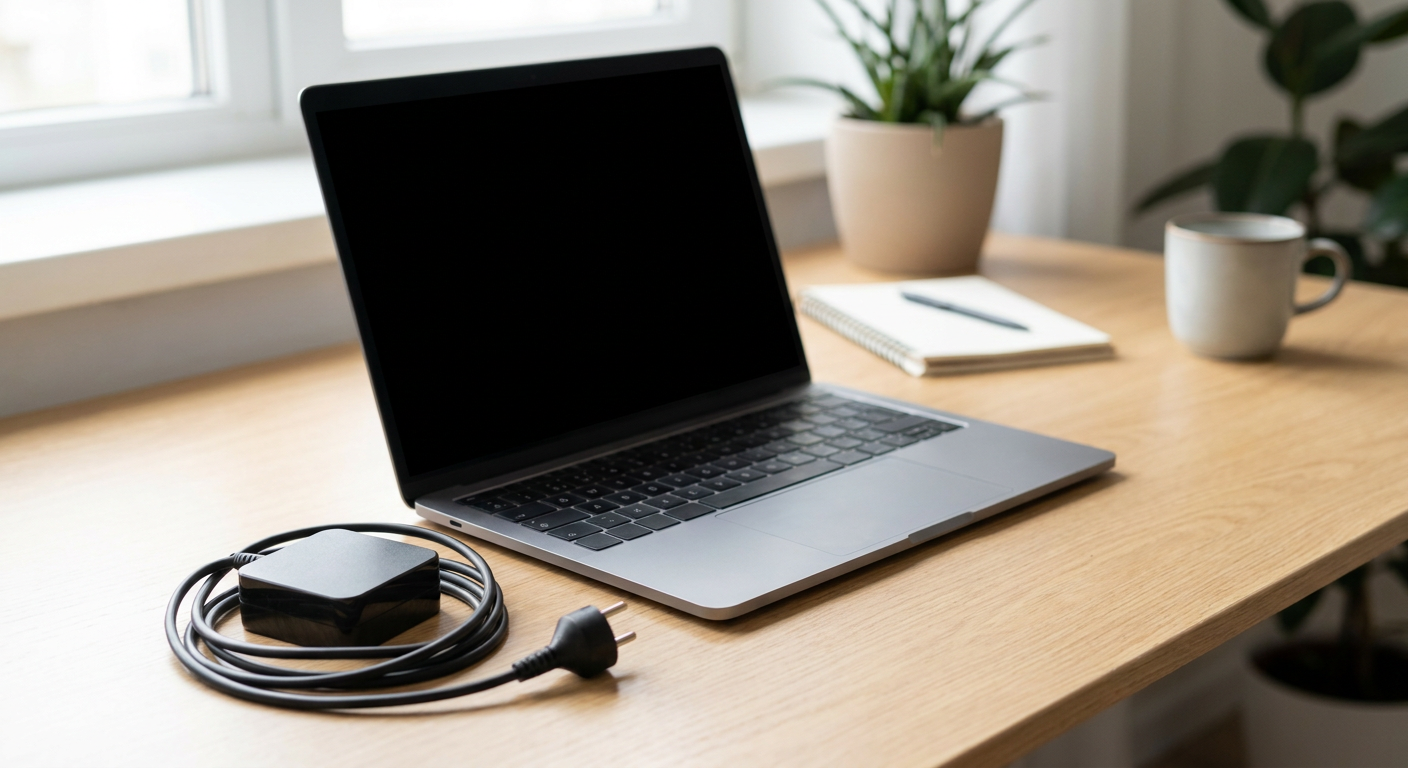
Laptop ausschalten und vom Strom trennen
Schalten Sie den Laptop vollständig aus, ziehen Sie das Ladegerät ab und trennen Sie Zubehör. Lassen Sie das Display abkühlen, wenn das Gerät zuvor lief. Auf einem dunklen, kühlen Bildschirm sind Staub und Flecken leichter zu erkennen und das Risiko elektrischer Schäden beim Reinigen ist geringer.
1. Laptop ausschalten und vom Strom trennen
Lehrillustration, mit KI für Howmigo erstellt. Schalten Sie den Laptop vollständig aus, ziehen Sie das Ladegerät ab und trennen Sie Zubehör. Lassen Sie das Display abkühlen, wenn das Gerät zuvor lief. Auf einem dunklen, kühlen Bildschirm sind Staub und Flecken leichter zu erkennen und das Risiko elektrischer Schäden beim Reinigen ist geringer.
2. Losen Staub trocken entfernen

Lehrillustration, mit KI für Howmigo erstellt. Verwenden Sie ein sauberes, weiches Mikrofasertuch. Wischen Sie mit sehr leichtem Druck in breiten Zügen über das Display. Nicht stark drücken, an einer Stelle scheuern oder Küchenpapier, Taschentücher beziehungsweise raue Tücher verwenden, da diese die Beschichtung zerkratzen oder beschädigen können.
3. Tuch bei hartnäckigen Flecken leicht anfeuchten
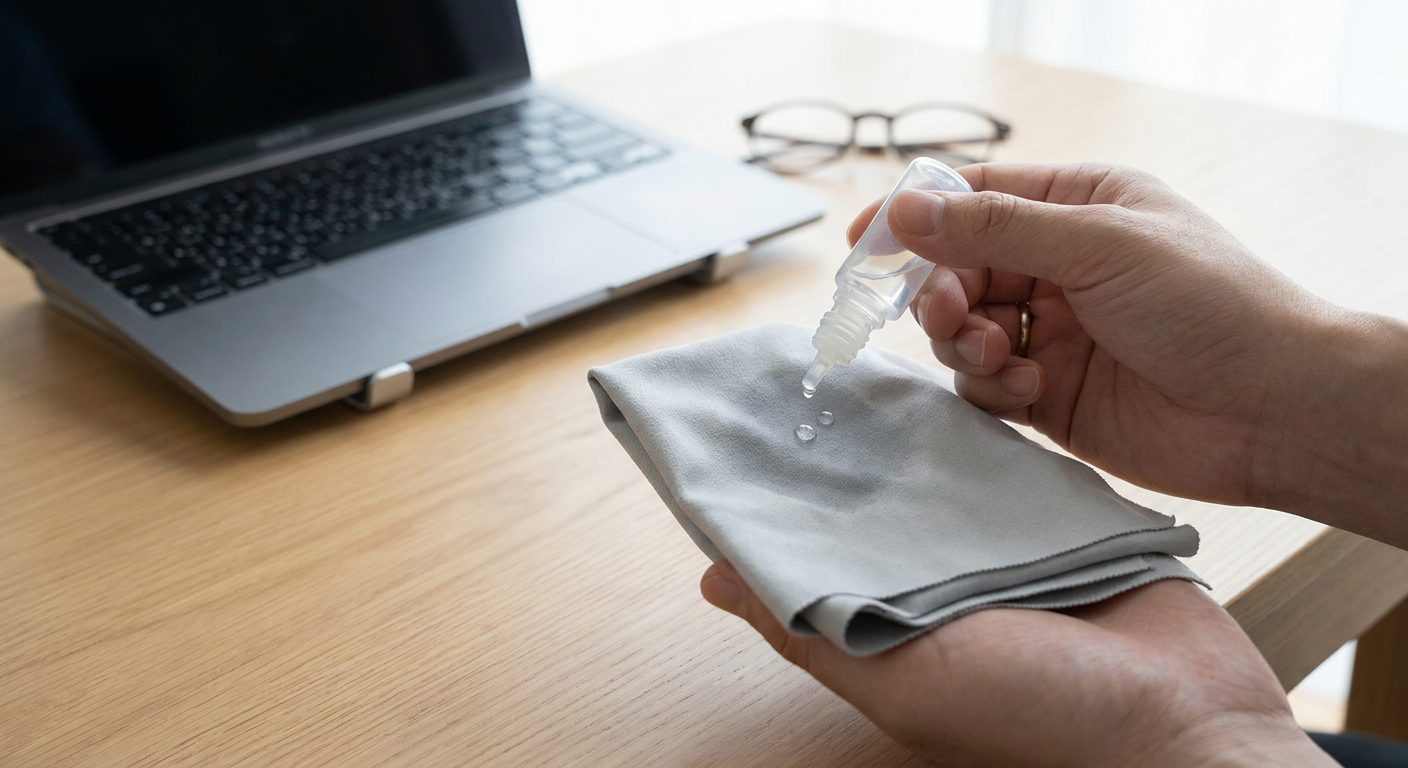
Lehrillustration, mit KI für Howmigo erstellt. Bleiben Fingerabdrücke oder Flecken zurück, befeuchten Sie einen sauberen Bereich des Mikrofasertuchs ganz leicht mit destilliertem Wasser. Das Tuch soll nur knapp feucht und keinesfalls nass oder tropfend sein. Wasser oder Reiniger niemals direkt auf das Display sprühen, da Flüssigkeit in Rahmen oder Bauteile laufen kann.
4. Display vorsichtig abwischen

Lehrillustration, mit KI für Howmigo erstellt. Wischen Sie mit leichtem Druck und gleichmäßigen, überlappenden Bewegungen. Stützen Sie den Deckel bei Bedarf mit der anderen Hand, damit das Display nicht nach hinten gedrückt wird. Vermeiden Sie Feuchtigkeit an Kanten, Kamera, Scharnieren und Rahmen.
5. Display vollständig trocknen

Lehrillustration, mit KI für Howmigo erstellt. Entfernen Sie restliche Feuchtigkeit oder Schlieren mit einem trockenen Bereich des Mikrofasertuchs. Lassen Sie den Laptop geöffnet und ausgeschaltet, bis Display und Kanten vollständig trocken sind. Solange Feuchtigkeit vorhanden ist, nicht wieder an den Strom anschließen.
6. Vor dem Einschalten kontrollieren
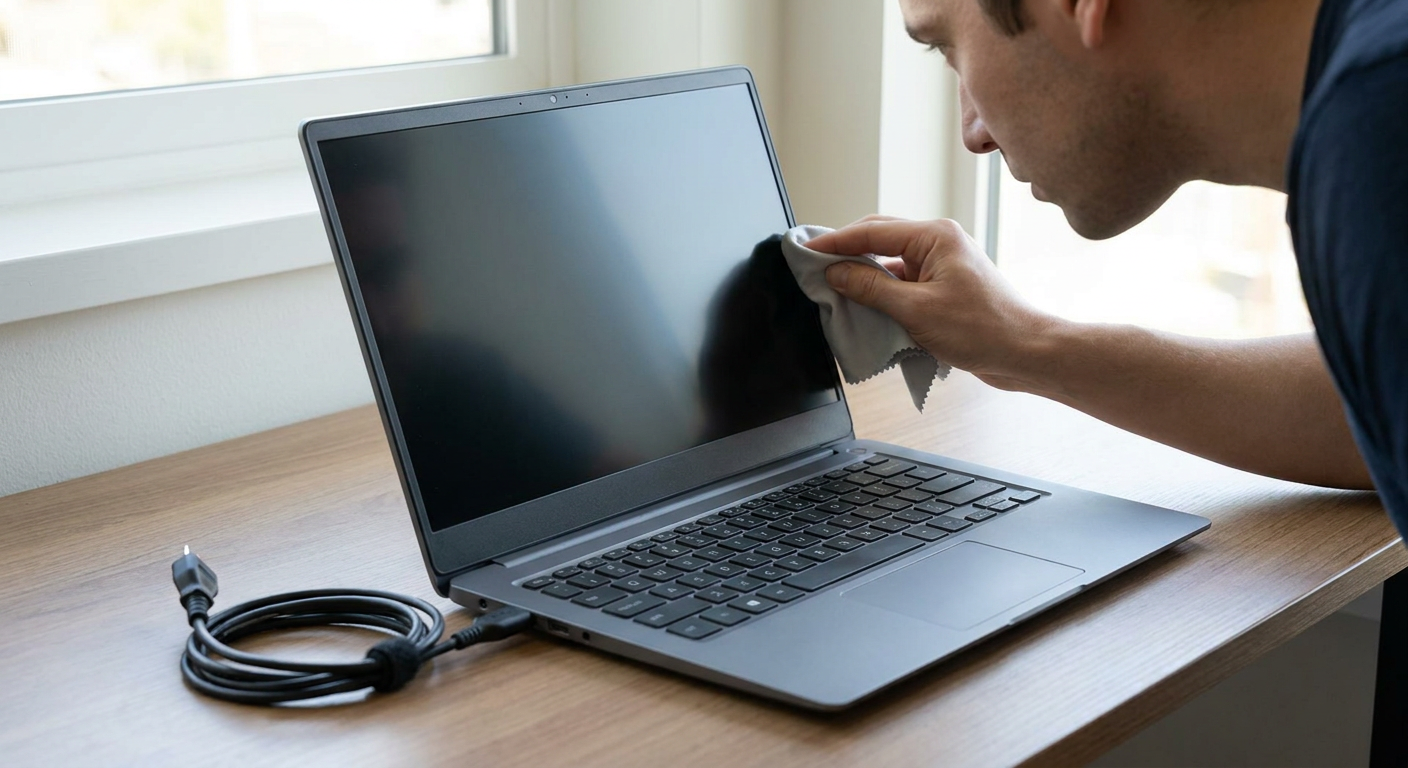
Lehrillustration, mit KI für Howmigo erstellt. Betrachten Sie das Display schräg und prüfen Sie auf Schlieren oder feuchte Stellen. Falls nötig, nur sanft nachwischen. Sobald alles vollständig trocken ist, Ladegerät und Zubehör wieder anschließen und den Laptop einschalten.
Häufige Fragen und Fehlersuche
Hat dir diese Anleitung geholfen?
War diese Anleitung hilfreich?
Diskussion
Noch keine Kommentare
Stelle eine Frage, teile einen Tipp oder antworte jemandem.
Zum Kommentieren anmeldenKommentare werden geladen…