
Så rengör du en laptopskärm säkert
Ta bort fingeravtryck, damm och lätta fläckar från en laptopskärm utan att skada ytbehandlingen. Börja med en torr mikrofiberduk och använd bara en lätt fuktad duk vid behov; spraya aldrig vätska direkt på skärmen. För att även rengöra tangenterna, se Så rengör du ett tangentbord.
Uppdaterad
Det här behöver du
Bocka av det du redan har.
Material
 AI-illustration
Steg 01 / 06
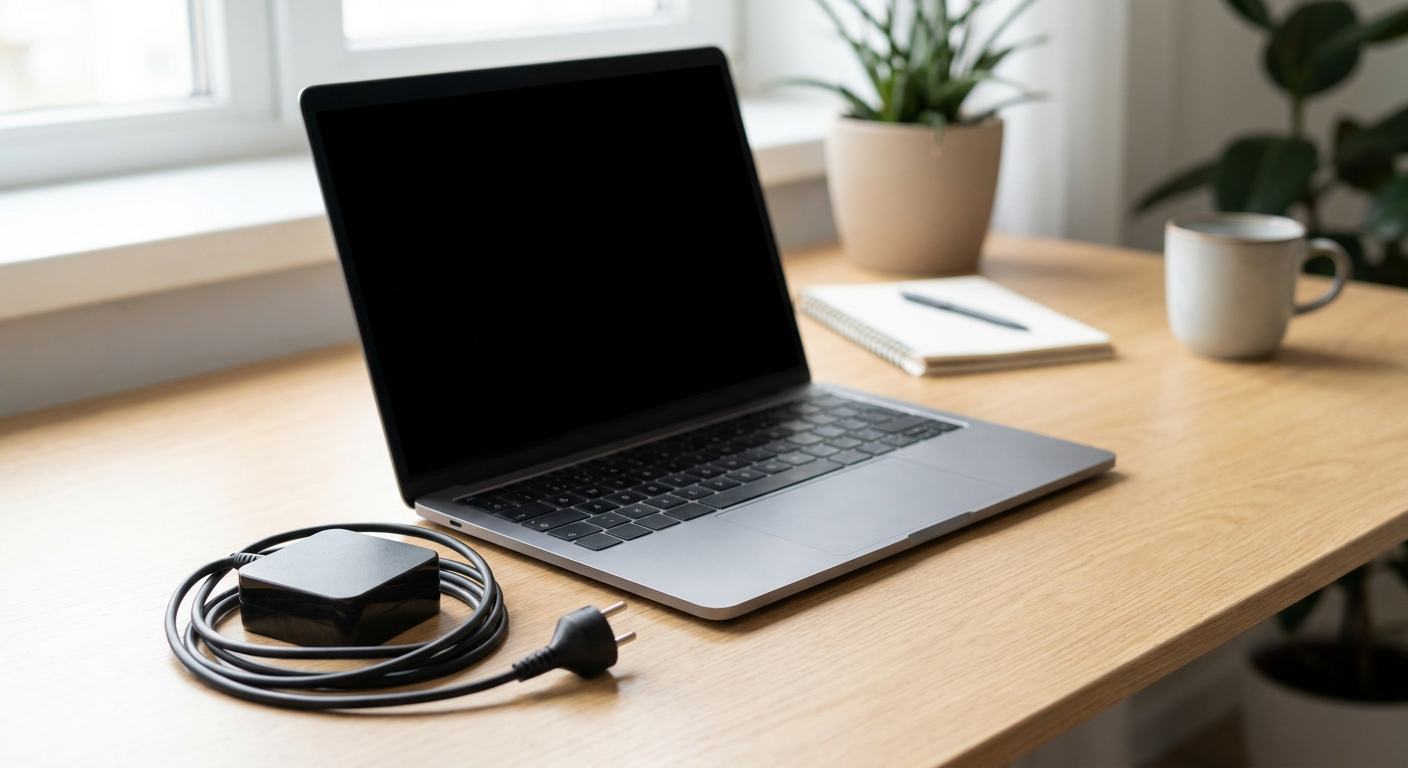
Stäng av och koppla ur datorn
Stäng av datorn helt, koppla ur laddaren och alla tillbehör. Låt skärmen svalna om datorn har varit igång. En mörk och sval skärm gör damm och fläckar lättare att se och minskar risken för elektriska skador under rengöringen.
1. Stäng av och koppla ur datorn
Pedagogisk illustration genererad med AI för Howmigo. Stäng av datorn helt, koppla ur laddaren och alla tillbehör. Låt skärmen svalna om datorn har varit igång. En mörk och sval skärm gör damm och fläckar lättare att se och minskar risken för elektriska skador under rengöringen.
2. Ta bort löst damm med torr duk
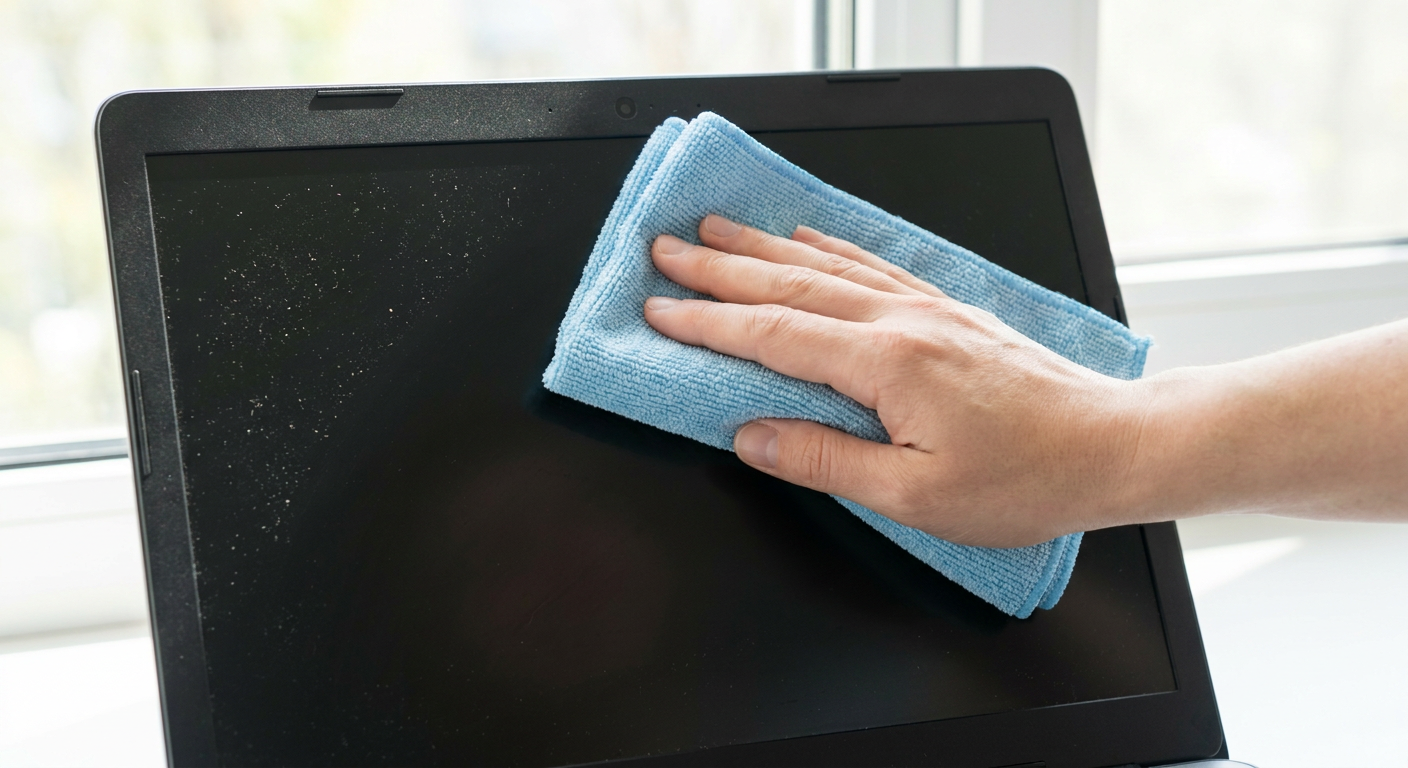
Pedagogisk illustration genererad med AI för Howmigo. Använd en ren och mjuk mikrofiberduk. Torka skärmen mycket försiktigt med breda drag för att lyfta bort löst damm. Tryck inte hårt, gnugga inte på samma punkt och använd inte hushållspapper, pappersnäsdukar eller grova trasor som kan repa eller skada skärmens ytbehandling.
3. Fukta duken lätt vid envisa fläckar
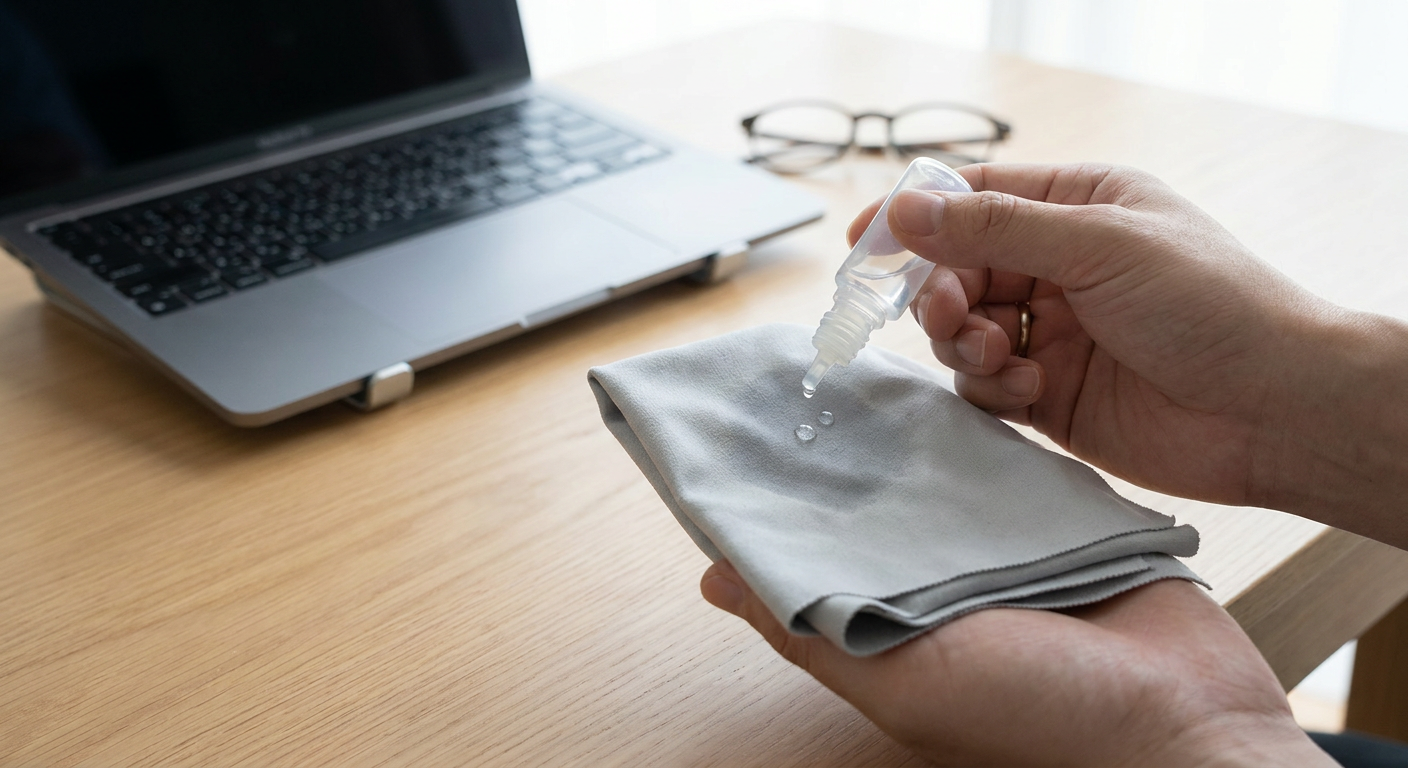
Pedagogisk illustration genererad med AI för Howmigo. Om fingeravtryck eller fläckar finns kvar, fukta en ren del av mikrofiberduken mycket lätt med destillerat vatten. Duken ska vara knappt fuktig, inte våt eller droppande. Spraya aldrig vatten eller rengöringsmedel direkt på skärmen eftersom vätska kan rinna in bakom ramen eller till interna komponenter.
4. Torka skärmen försiktigt
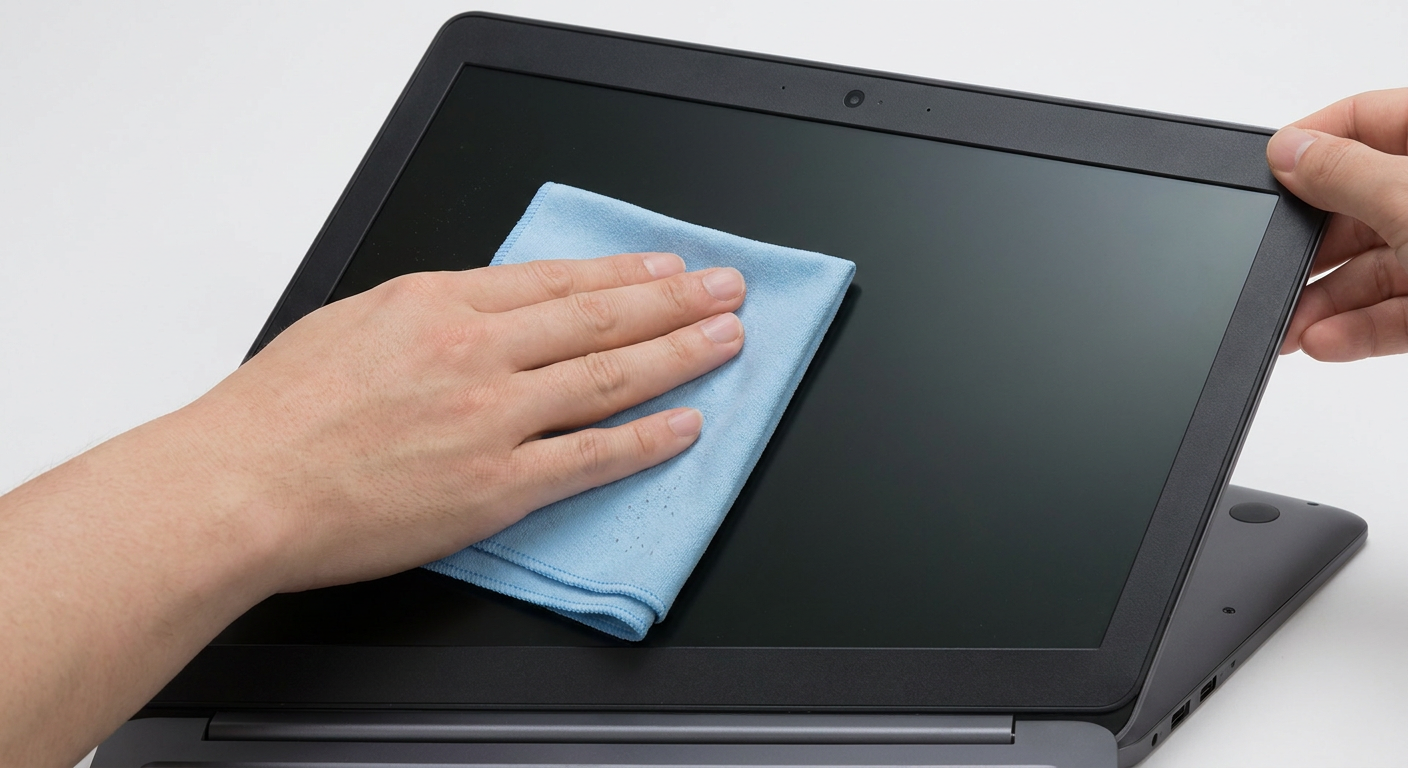
Pedagogisk illustration genererad med AI för Howmigo. Torka skärmen med lätt tryck och mjuka överlappande drag. Stöd locket med den andra handen vid behov så att du inte trycker skärmen bakåt. Undvik att fukt samlas längs kanterna, kameran, gångjärnen eller ramen.
5. Torka skärmen helt torr
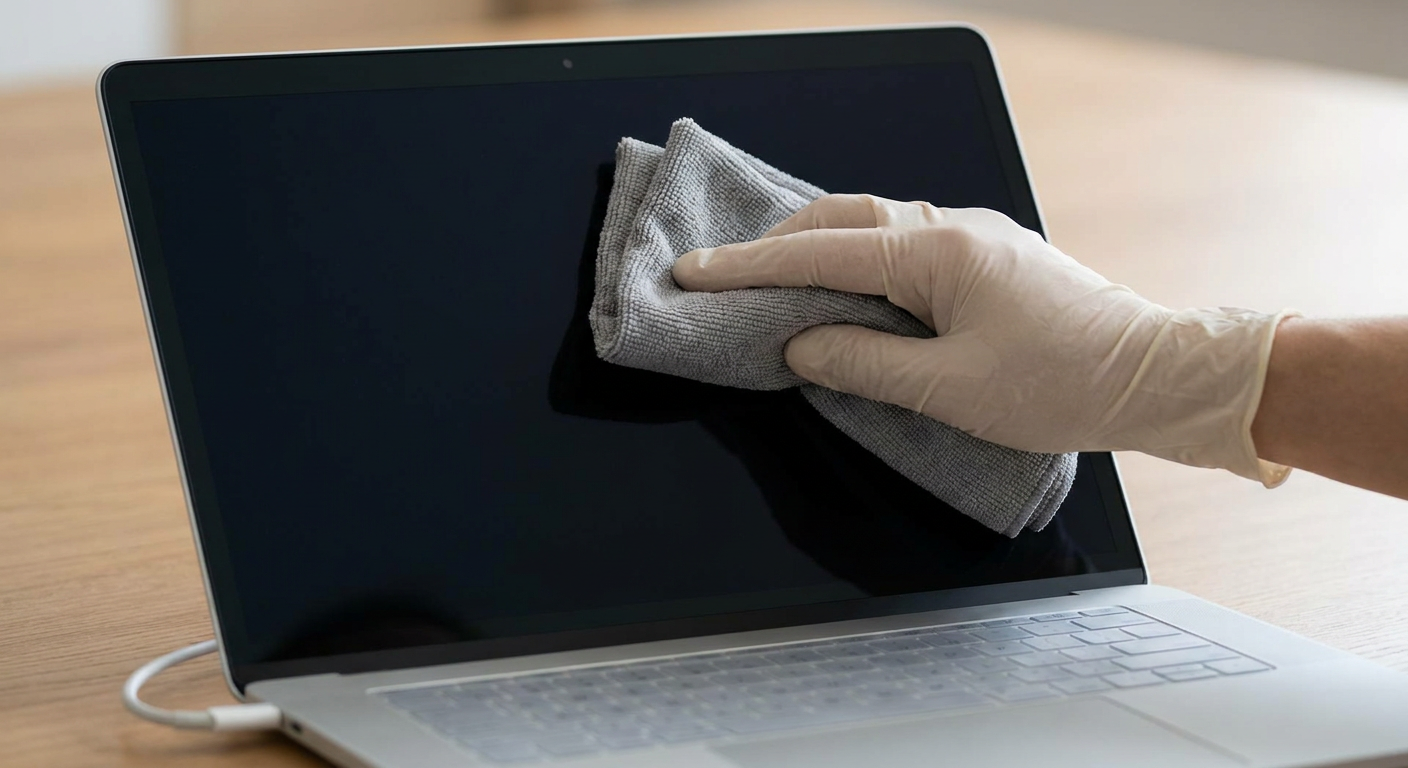
Pedagogisk illustration genererad med AI för Howmigo. Använd en torr del av mikrofiberduken för att ta bort eventuell kvarvarande fukt eller ränder. Låt datorn stå öppen och avstängd tills skärmen och alla kanter är helt torra. Anslut inte ström medan det finns kvar fukt.
6. Kontrollera resultatet innan du startar
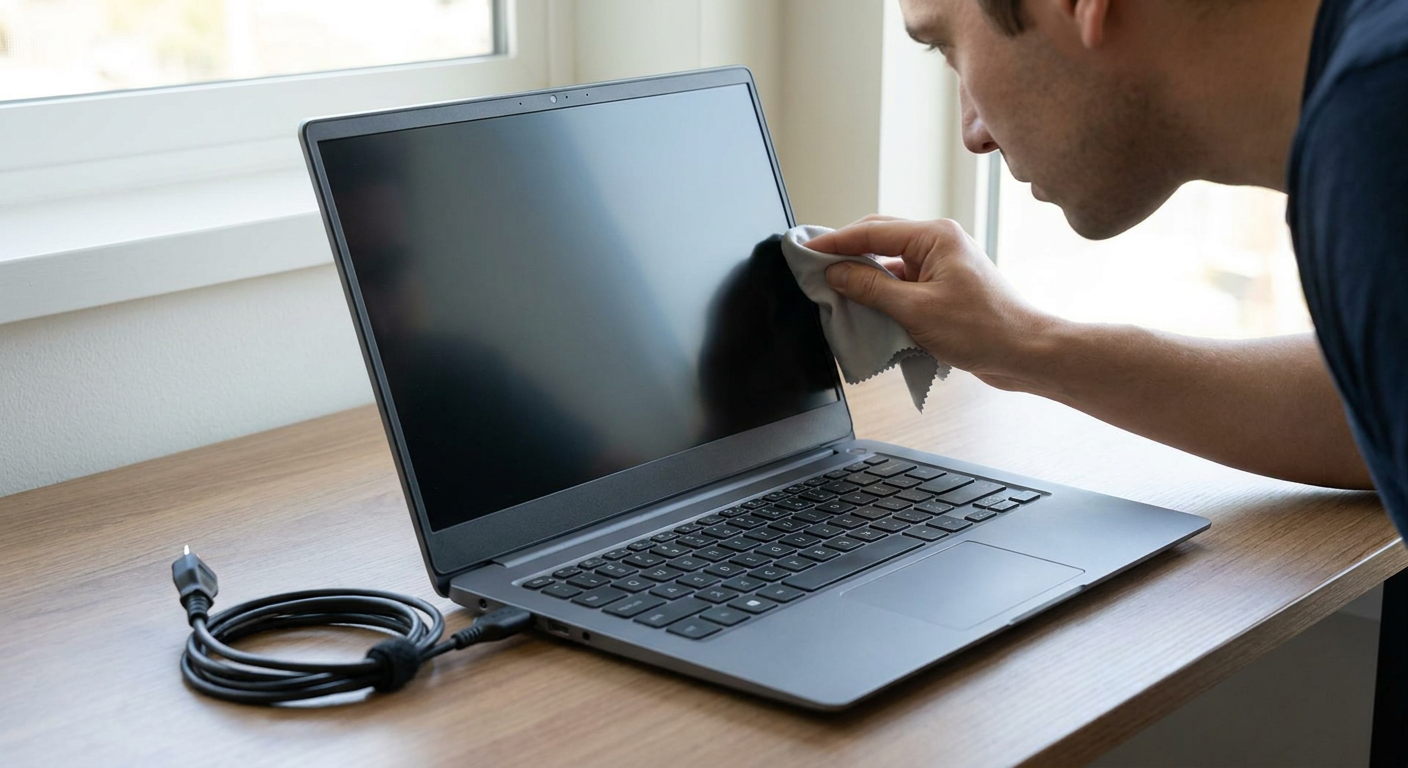
Pedagogisk illustration genererad med AI för Howmigo. Titta på skärmen från sidan och kontrollera att inga ränder eller fuktiga områden finns kvar. Upprepa endast med försiktig avtorkning om det behövs. När allt är helt torrt kan du ansluta laddare och tillbehör och starta datorn igen.
Vanliga frågor och felsökning
Hjälpte den här guiden dig?
Var den här guiden användbar?
Diskussion
Inga kommentarer än
Ställ en fråga, dela ett tips eller svara någon annan.
Logga in för att kommenteraHämtar kommentarer…