
Laptopképernyő biztonságos tisztítása
Távolítsd el az ujjlenyomatokat, port és enyhe foltokat a laptop kijelzőjéről a bevonat károsítása nélkül. Először száraz mikroszálas kendőt használj, és csak szükség esetén enyhén nedveset; soha ne permetezz folyadékot közvetlenül a kijelzőre. A billentyűzet tisztításához lásd Így tisztítsd meg a számítógép billentyűzetét.
Frissítve
Amire szükséged lesz
Jelöld be, ami már megvan.
Anyagok
 AI-illusztráció
Lépés 01 / 06
Kapcsold ki és húzd ki a laptopot
Kapcsold ki teljesen a laptopot, húzd ki a töltőt és válaszd le a tartozékokat. Ha használatban volt, hagyd lehűlni a kijelzőt. A sötét, hűvös képernyőn könnyebb észrevenni a port és foltokat, és tisztítás közben kisebb az elektromos károsodás kockázata.
1. Kapcsold ki és húzd ki a laptopot
Oktatási illusztráció, AI-val készült a Howmigo számára. Kapcsold ki teljesen a laptopot, húzd ki a töltőt és válaszd le a tartozékokat. Ha használatban volt, hagyd lehűlni a kijelzőt. A sötét, hűvös képernyőn könnyebb észrevenni a port és foltokat, és tisztítás közben kisebb az elektromos károsodás kockázata.
2. Távolítsd el a laza port száraz kendővel

Oktatási illusztráció, AI-val készült a Howmigo számára. Használj tiszta, puha mikroszálas kendőt. Nagyon finoman, széles mozdulatokkal töröld le a laza port. Ne nyomd erősen, ne dörzsölj egy pontot, és ne használj papírtörlőt, papír zsebkendőt vagy durva anyagot, mert megkarcolhatják vagy károsíthatják a bevonatot.
3. Makacs foltokhoz enyhén nedvesítsd meg a kendőt

Oktatási illusztráció, AI-val készült a Howmigo számára. Ha ujjlenyomat vagy folt marad, a kendő tiszta részét nagyon enyhén nedvesítsd meg desztillált vízzel. A kendő éppen csak nedves legyen, ne vizes vagy csöpögő. Soha ne permetezz vizet vagy tisztítószert közvetlenül a kijelzőre, mert a folyadék a keret alá vagy a belső alkatrészekhez juthat.
4. Finoman töröld át a kijelzőt
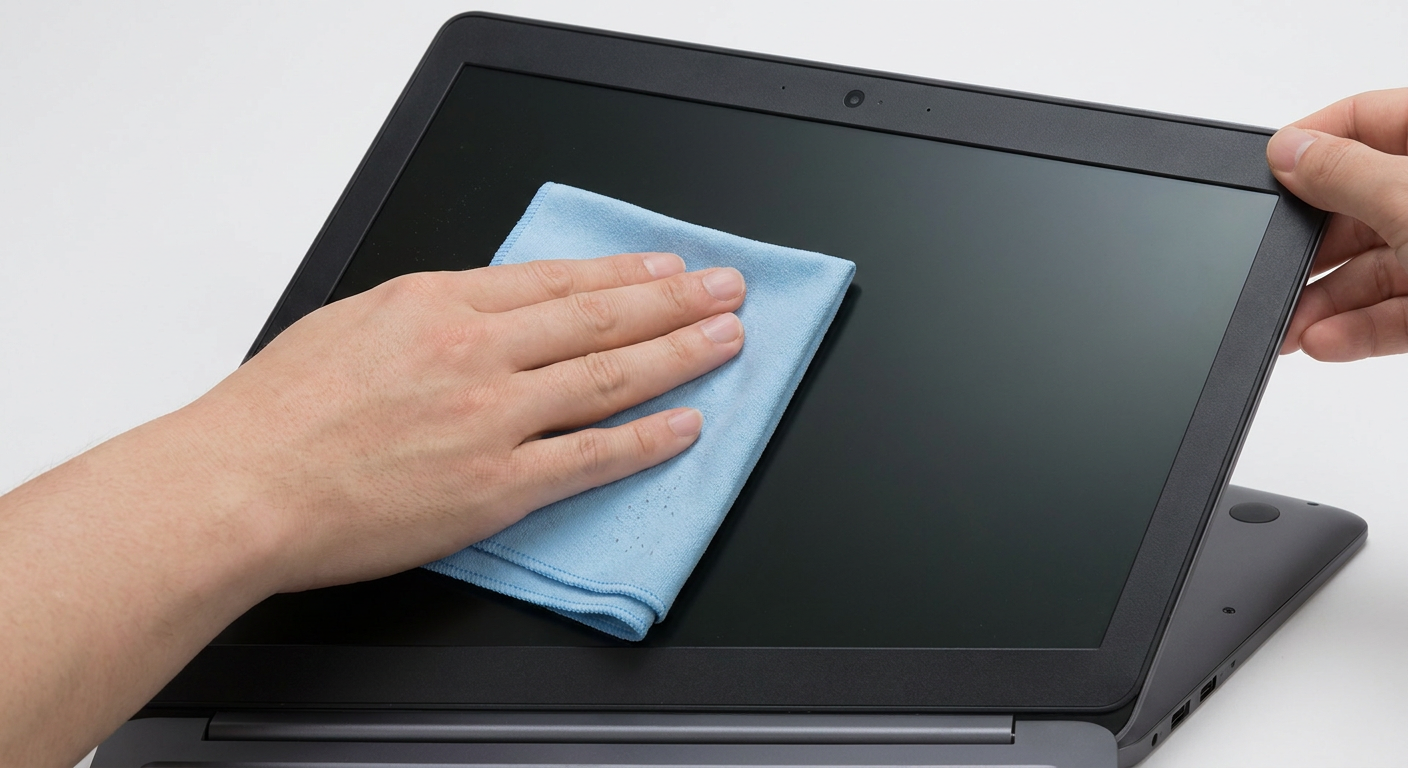
Oktatási illusztráció, AI-val készült a Howmigo számára. Enyhe nyomással, sima, egymást átfedő mozdulatokkal töröld a kijelzőt. Szükség esetén a másik kezeddel támaszd meg a fedelet, hogy ne nyomd hátra. Ne engedd, hogy nedvesség gyűljön össze a széleknél, kameránál, zsanéroknál vagy keretnél.
5. Szárítsd meg teljesen a kijelzőt

Oktatási illusztráció, AI-val készült a Howmigo számára. A kendő száraz részével távolítsd el a maradék nedvességet vagy csíkokat. Hagyd a laptopot nyitva és kikapcsolva, amíg a kijelző és minden széle teljesen meg nem szárad. Nedvesség jelenlétében ne csatlakoztasd újra az áramot.
6. Bekapcsolás előtt ellenőrizd
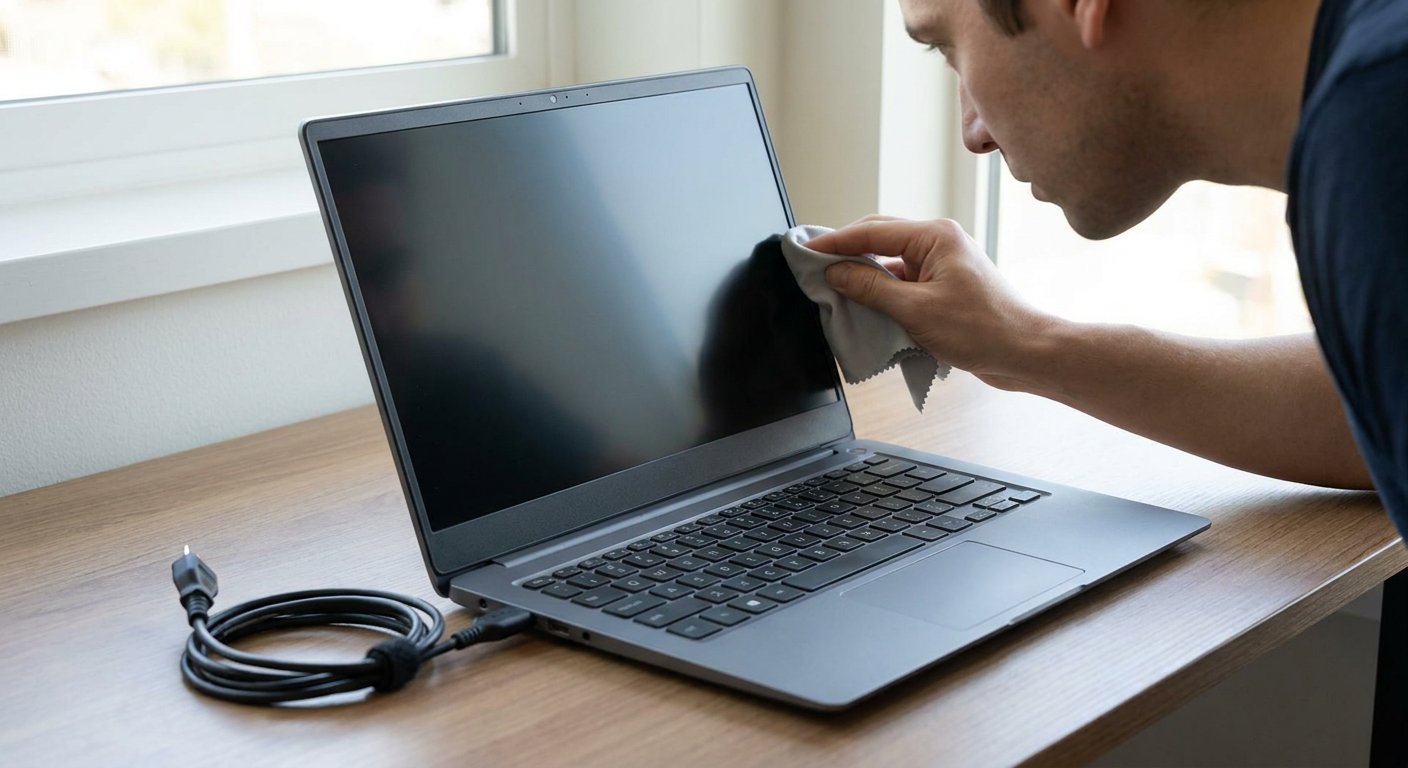
Oktatási illusztráció, AI-val készült a Howmigo számára. Nézd meg a kijelzőt oldalról, maradt-e rajta csík vagy nedves terület. Ha szükséges, csak finoman töröld át újra. Amikor minden teljesen száraz, csatlakoztasd a töltőt és a tartozékokat, majd kapcsold be a laptopot.
Gyakori kérdések és hibaelhárítás
Segített ez az útmutató?
Hasznos volt ez az útmutató?
Hozzászólások
Még nincs hozzászólás
Kérdezz, oszd meg egy tippet, vagy válaszolj valakinek.
Jelentkezz be a hozzászóláshozHozzászólások betöltése…