
ノートパソコンの画面を安全に掃除する方法
画面のコーティングを傷めずに、指紋、ほこり、軽い汚れを落とします。まず乾いたマイクロファイバークロスを使い、必要な場合だけわずかに湿らせます。液体を画面へ直接スプレーしないでください。 キーボードも掃除する場合は、パソコンのキーボードの掃除方法をご覧ください。
更新日
必要なもの
すでに持っているものにチェックを入れてください。
材料
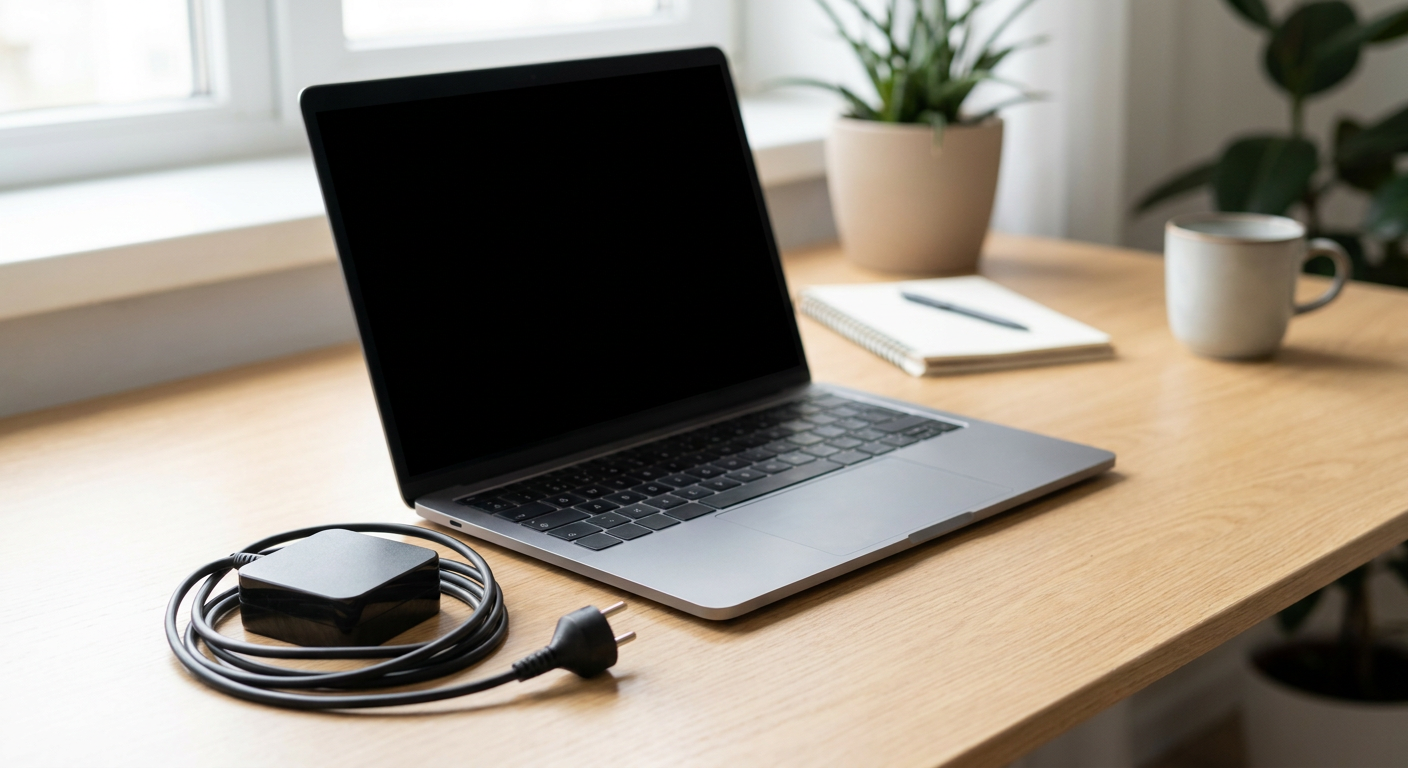 AI生成イラスト
ステップ 01 / 06
電源を切って接続を外す
ノートパソコンを完全にシャットダウンし、充電器と周辺機器を外します。使用直後なら画面が冷えるまで待ちます。暗く冷えた画面ではほこりや汚れを見つけやすく、掃除中の電気的な損傷リスクも減らせます。
1. 電源を切って接続を外す
Howmigo のために AI で生成した解説イラストです。 ノートパソコンを完全にシャットダウンし、充電器と周辺機器を外します。使用直後なら画面が冷えるまで待ちます。暗く冷えた画面ではほこりや汚れを見つけやすく、掃除中の電気的な損傷リスクも減らせます。
2. 乾いたクロスでほこりを取る
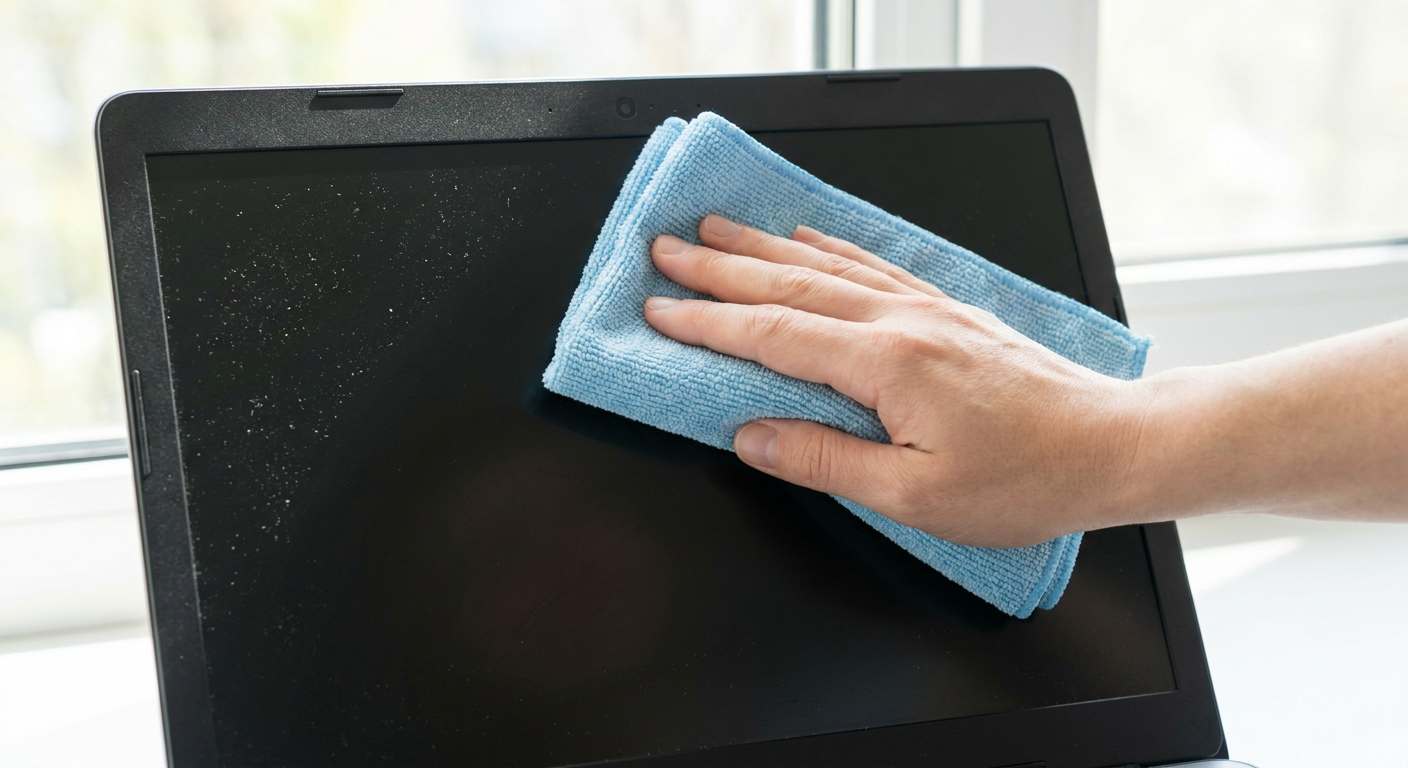
Howmigo のために AI で生成した解説イラストです。 清潔で柔らかいマイクロファイバークロスを使います。広いストロークで非常に優しく拭き、浮いたほこりを取り除きます。強く押したり一か所をこすったりせず、キッチンペーパー、ティッシュ、粗い布はコーティングを傷つける可能性があるため使わないでください。
3. 落ちにくい汚れにはクロスを少し湿らせる

Howmigo のために AI で生成した解説イラストです。 指紋や汚れが残る場合は、クロスの清潔な部分を蒸留水でごく軽く湿らせます。わずかに湿っている程度にし、濡らしたり滴る状態にしないでください。水や洗浄剤を画面へ直接スプレーすると、液体がベゼルや内部部品へ入る可能性があります。
4. 画面を優しく拭く
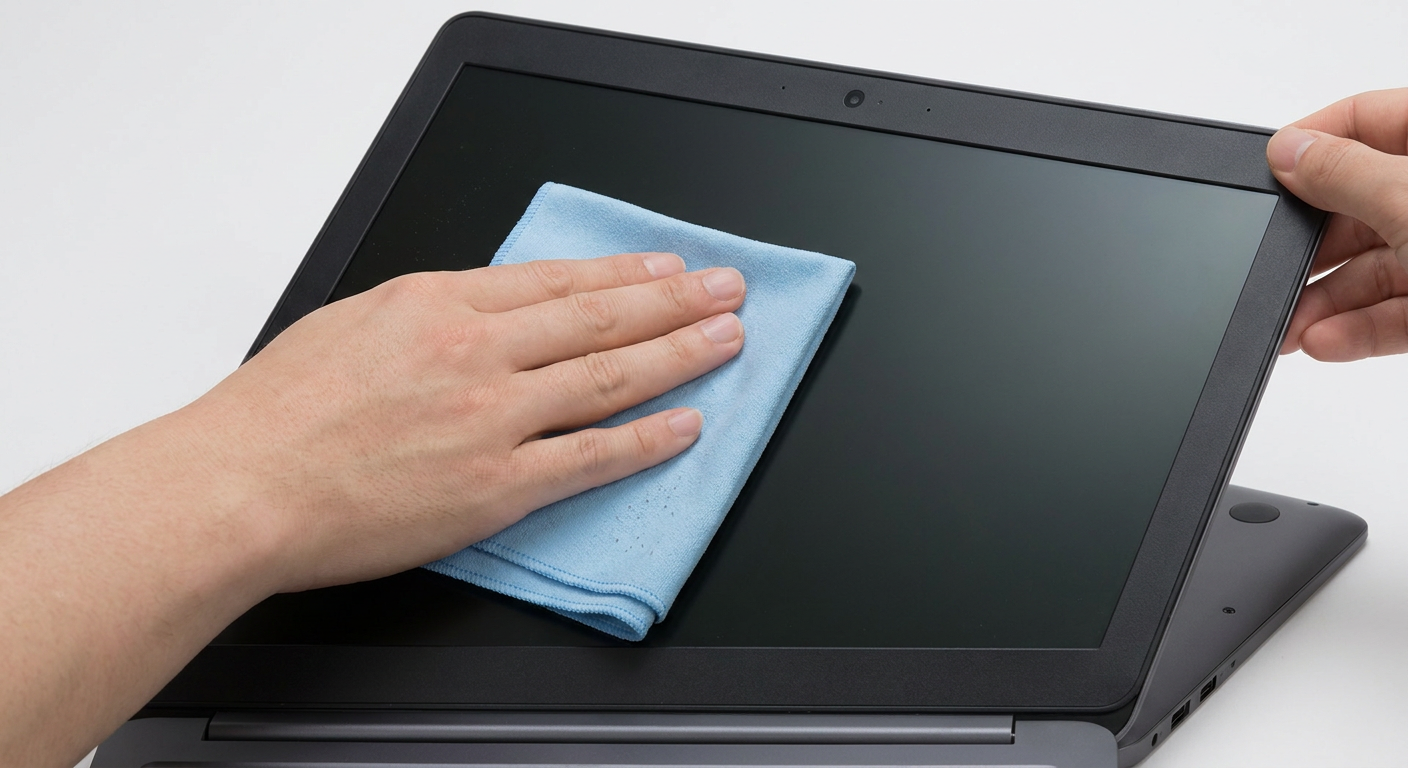
Howmigo のために AI で生成した解説イラストです。 軽い力で、滑らかに少し重ねながら拭きます。必要ならもう一方の手で画面のふたを支え、後ろへ押し込まないようにします。縁、カメラ、ヒンジ、ベゼル周辺に水分をためないでください。
5. 画面を完全に乾かす
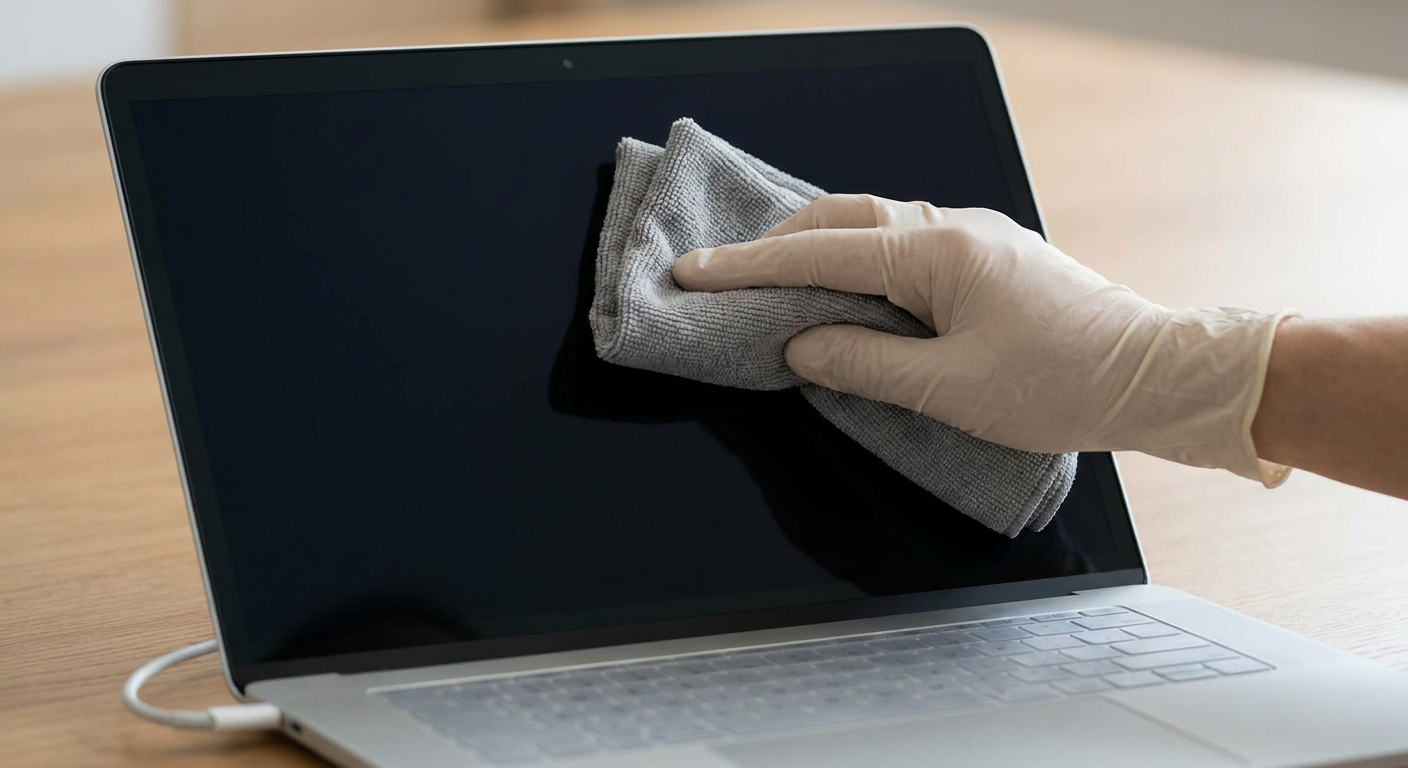
Howmigo のために AI で生成した解説イラストです。 クロスの乾いた部分で残った水分や筋を取り除きます。画面とすべての縁が完全に乾くまで、ノートパソコンを開いたまま電源を切っておきます。水分が残っている間は電源を接続しないでください。
6. 電源を入れる前に確認する
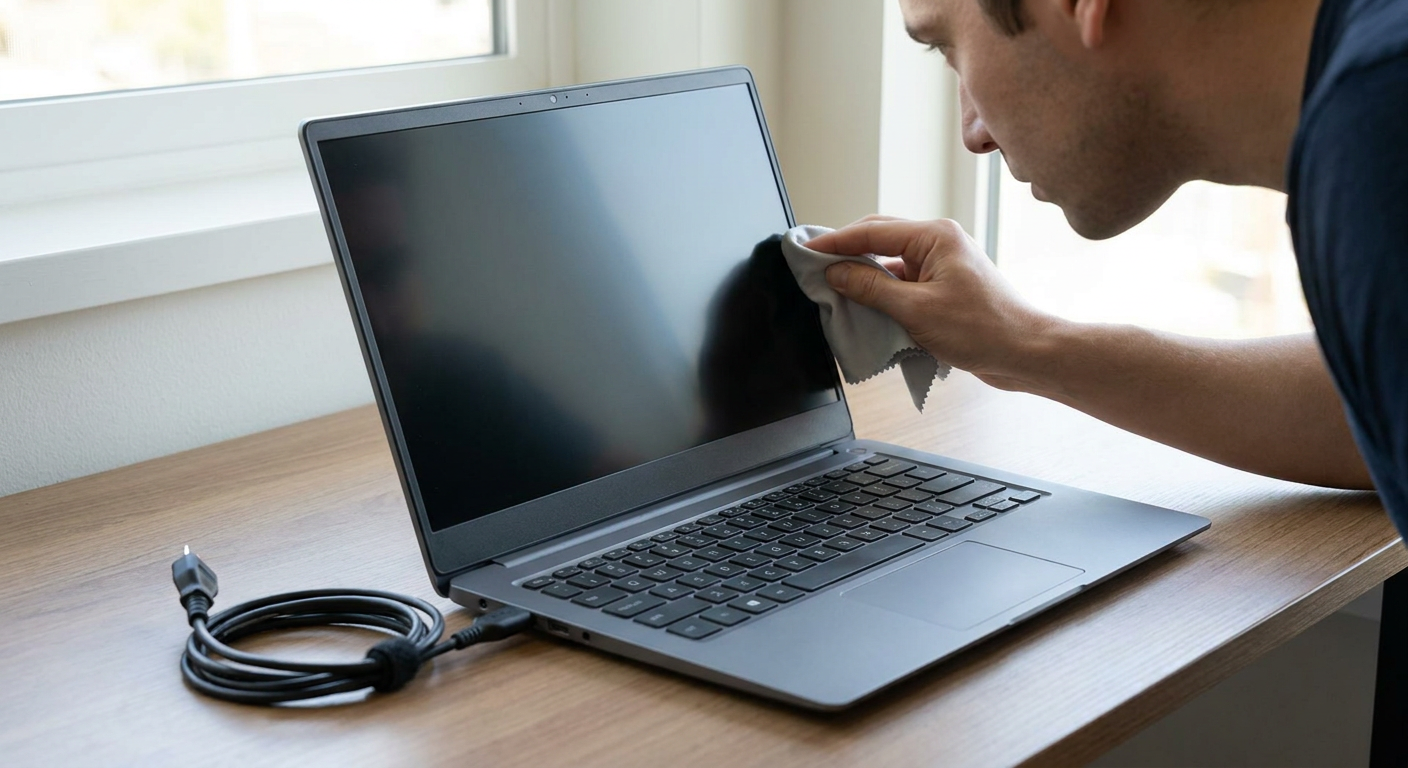
Howmigo のために AI で生成した解説イラストです。 画面を斜めから見て、筋や湿った部分が残っていないか確認します。必要な場合だけ優しく拭き直します。すべて完全に乾いたら、充電器と周辺機器を接続して電源を入れます。
よくある質問とトラブルシューティング
このガイドは役に立ちましたか?
このガイドは役に立ちましたか?
コメント
コメントはまだありません
質問したり、コツを共有したり、返信したりできます。
コメントするにはログインコメントを読み込み中…