
パソコンのキーボードの掃除方法
キーを外さずに日常のほこりやパンくず、指紋を掃除します。約15分に加えて乾燥時間が必要です。液体をこぼした場合は別の対応をしてください。 ノートパソコンの画面も掃除する場合は、ノートパソコンの画面を安全に掃除する方法をご覧ください。
更新日
必要なもの
すでに持っているものにチェックを入れてください。
道具
材料
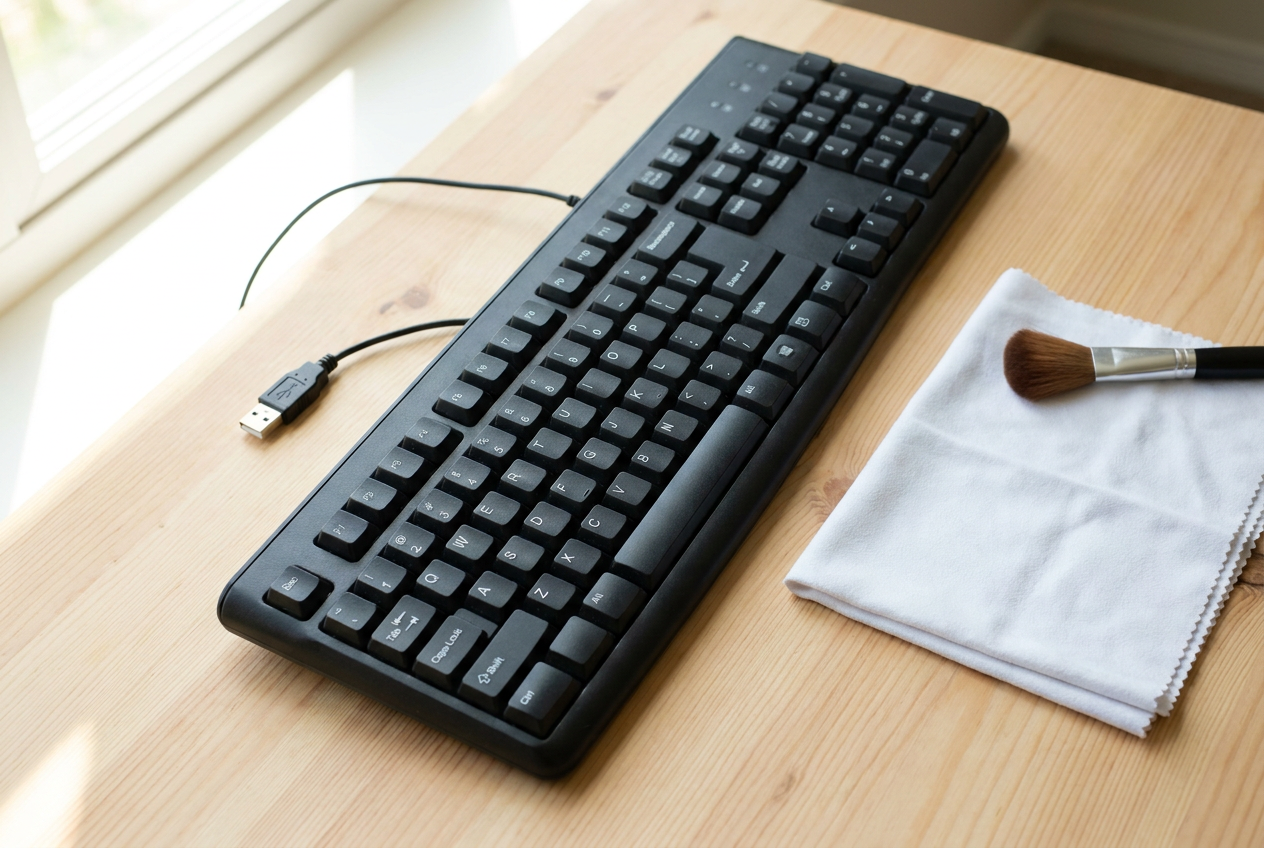 AI生成イラスト
ステップ 01 / 05
電源を切り離す
機種のお手入れ説明を確認します。外付けキーボードはケーブルを外し、無線式は電源を切って利用者が取り外せる電池を抜きます。ノートパソコンは完全に終了し、充電器を外します。筐体を開けたり内蔵バッテリーを外したりしないでください。
1. 電源を切り離す
Howmigo のために AI で生成した解説イラストです。 機種のお手入れ説明を確認します。外付けキーボードはケーブルを外し、無線式は電源を切って利用者が取り外せる電池を抜きます。ノートパソコンは完全に終了し、充電器を外します。筐体を開けたり内蔵バッテリーを外したりしないでください。
2. 落ちやすいくずを取り除く
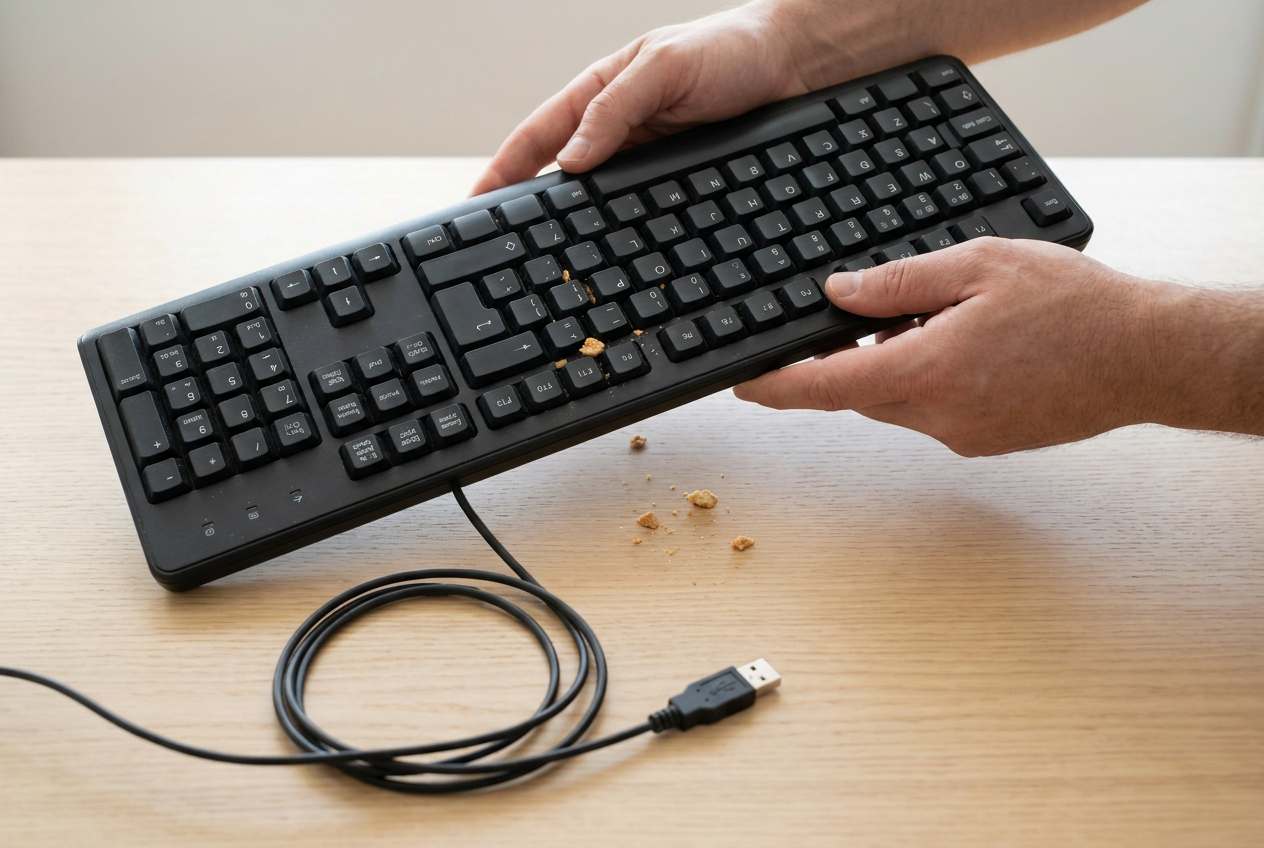
Howmigo のために AI で生成した解説イラストです。 外付けキーボードを何もない面の上で裏返し、ごく軽くたたきます。ノートパソコンはしっかり支え、メーカーが認める方法でのみ傾けます。強く振ったりたたいたりせず、キーキャップは付けたままにします。
3. キーの間をブラシで掃除する
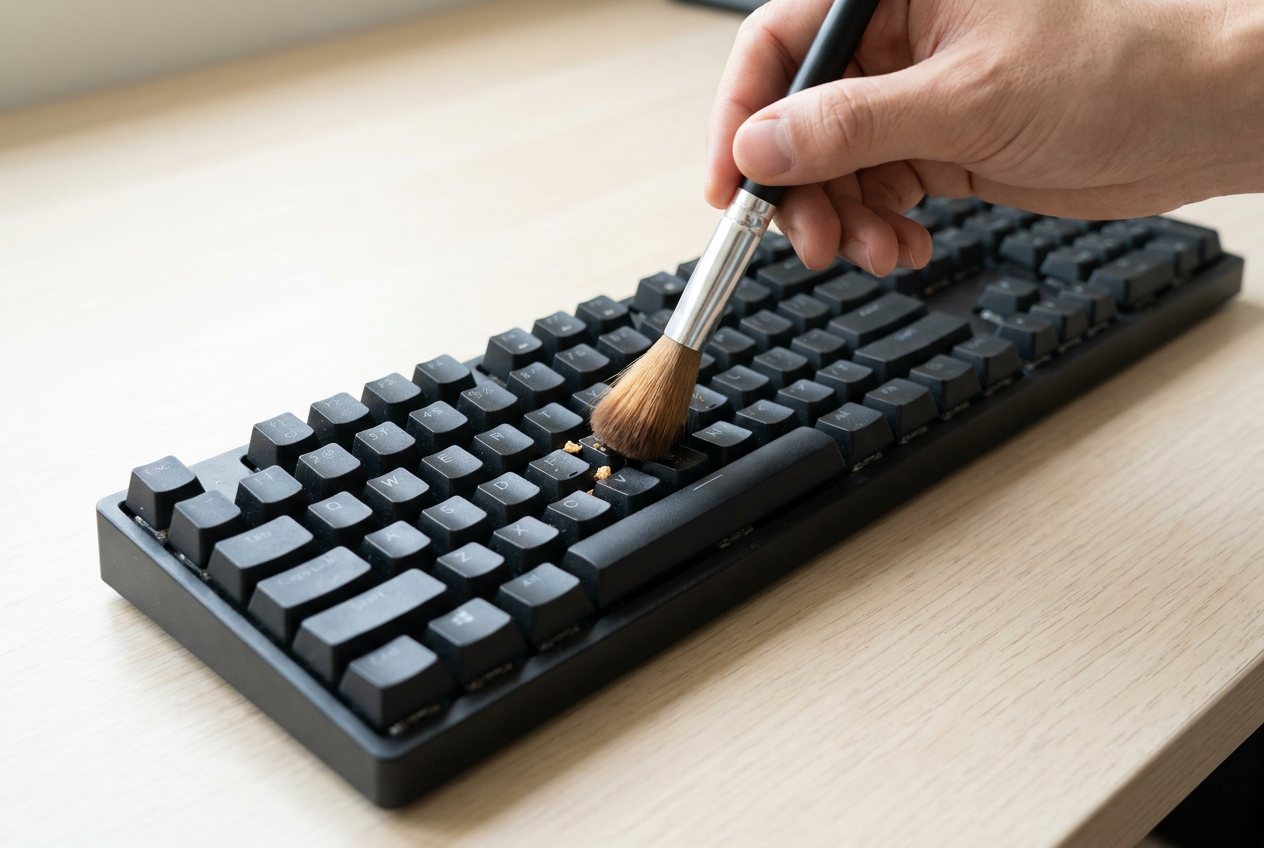
Howmigo のために AI で生成した解説イラストです。 清潔で乾いた柔らかい電子機器用ブラシで、毛先をキーの下に無理に押し込まず、ごみを外へ掃き出します。圧縮空気は機種の説明で認められる場合のみ使い、距離や角度、缶の注意事項に従います。口で吹かないでください。
4. 表面を拭く
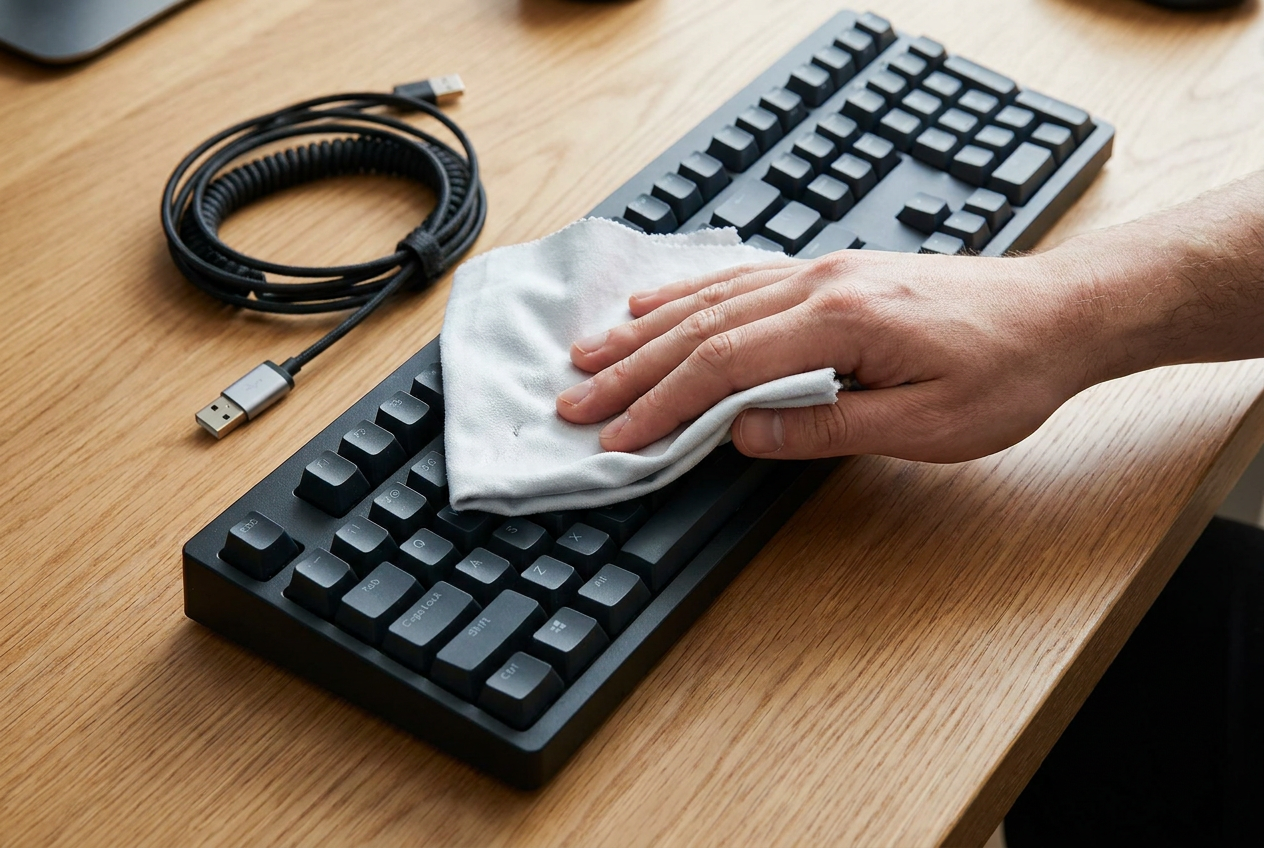
Howmigo のために AI で生成した解説イラストです。 まず乾いた糸くずの出ない布を使います。落ちにくい汚れには、使用が認められた洗浄剤をキーボードではなく布につけます。布はわずかに湿る程度とし、滴らせないでください。上面と届く縁を優しく拭き、隙間やポートに水分を入れません。水につけたりすすいだりしないでください。
5. 完全に乾かして確認する
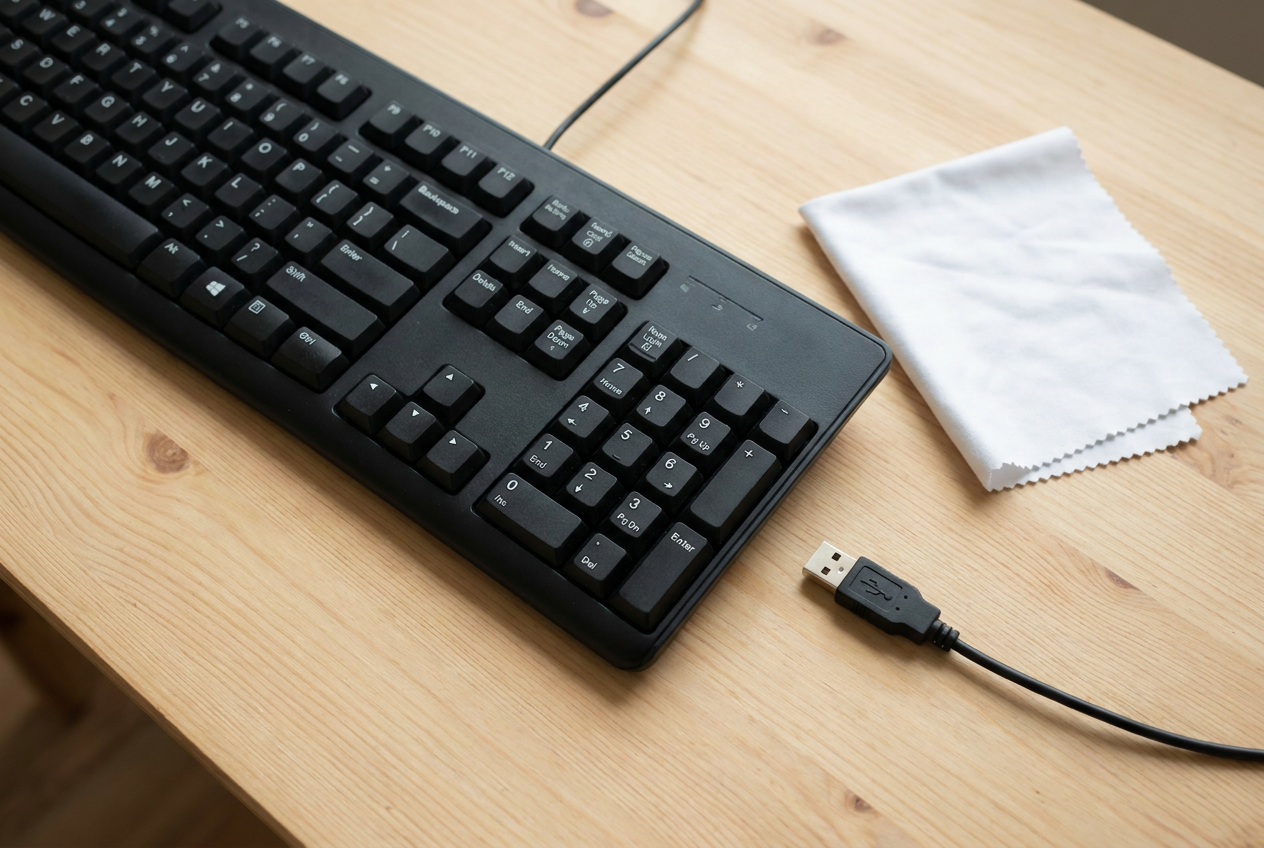
Howmigo のために AI で生成した解説イラストです。 乾いた布で拭き、完全に自然乾燥させてから電源や電池を戻します。加熱しないでください。空白の文書でキーを試します。引っ掛かる、反応しない場合はこじ開けず、メーカーの修理案内に従います。液体が中に入った場合は電源を切ったまま修理を相談します。
よくある質問とトラブルシューティング
このガイドは役に立ちましたか?
このガイドは役に立ちましたか?
コメント
コメントはまだありません
質問したり、コツを共有したり、返信したりできます。
コメントするにはログインコメントを読み込み中…