
语言EnglishSvenskaEspañolFrançaisItalianoNederlandsPortuguêsDanskNorskSuomiČeštinaRomânăMagyarDeutschΕλληνικάTürkçeУкраїнська한국어简体中文हिन्दीBahasa IndonesiaTiếng ViệtPolski日本語
如何改善家中的Wi-Fi信号
用同一设备比较家中各房间的速度和断线情况,先排查网络连接,再调整路由器位置、减少干扰并更新固件。每次修改后重新测试,购买新设备前比较有线连接;确有覆盖盲区时,再选择有线接入点或兼容的网状网络,并设置安全密码。
更新于
30 分钟6 个步骤入门新
需要准备
勾选你已经有的物品。
工具
 AI 生成插图
1
步骤 01 / 06
找出信号薄弱处
在相近时间用同一设备测试路由器附近和问题房间,记录速度与断线,暂停大型下载,并试另一设备。若所有设备靠近也慢,可比较有线连接,并查看运营商故障通知。
进度1 / 6
1. 找出信号薄弱处
为 Howmigo 使用 AI 生成的教学插图。 在相近时间用同一设备测试路由器附近和问题房间,记录速度与断线,暂停大型下载,并试另一设备。若所有设备靠近也慢,可比较有线连接,并查看运营商故障通知。
2. 重启并更新

为 Howmigo 使用 AI 生成的教学插图。 按厂家顺序重启调制解调器和路由器,等待各自连接完成。修改前备份设置。仅通过官方应用或管理页面更新固件,中途不断电。只有掌握连接资料且准备重新配置时才恢复出厂设置。
3. 改善摆放位置
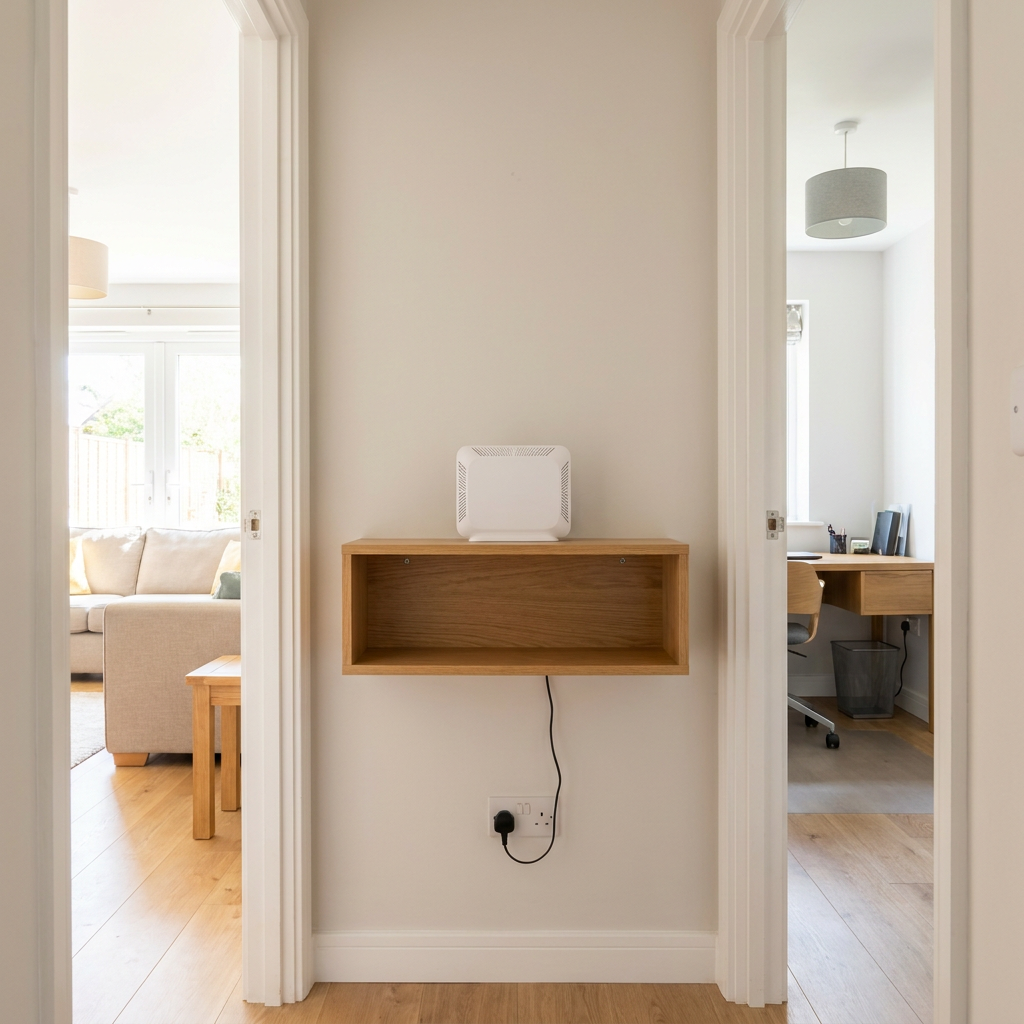
为 Howmigo 使用 AI 生成的教学插图。 尽量放在开放、居中、较高的位置。避开金属柜、地面、厚墙、鱼缸和大型电器,不遮挡通风口。
4. 减少无线干扰
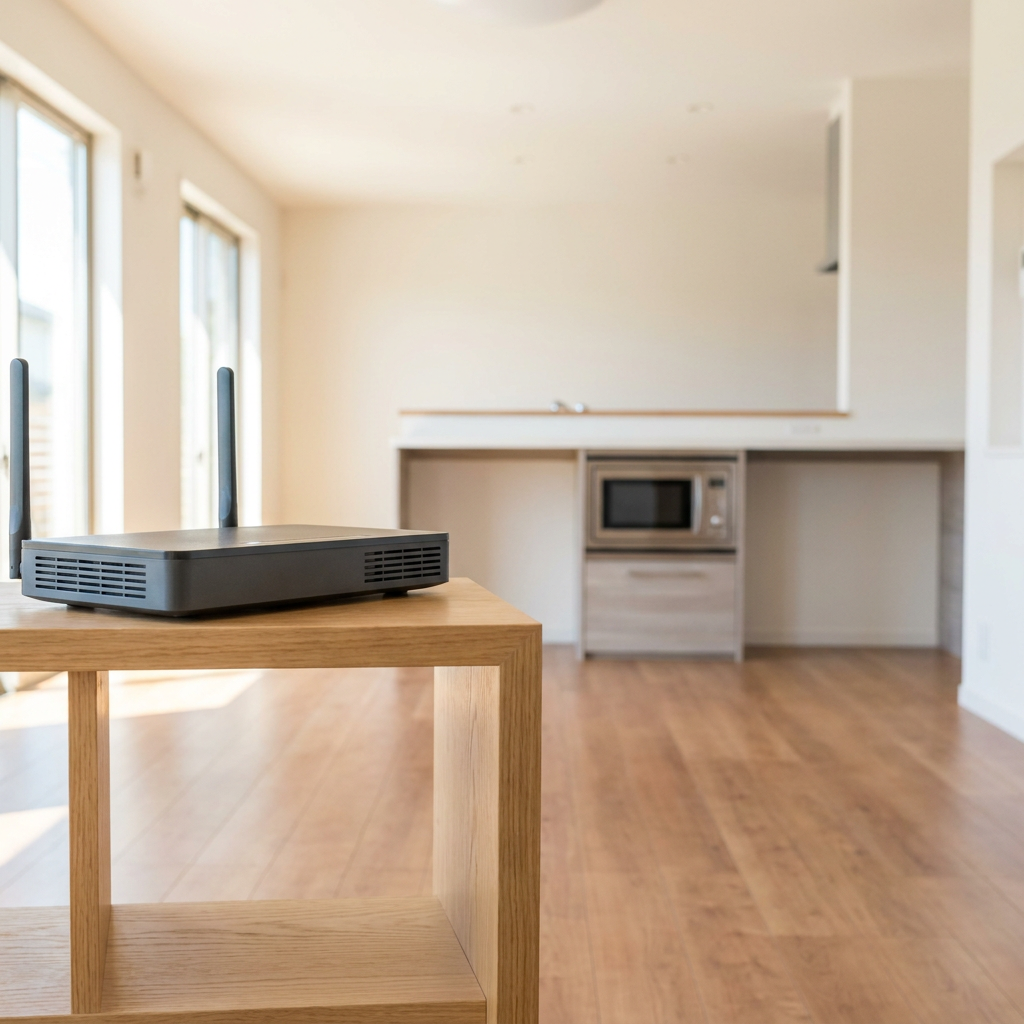
为 Howmigo 使用 AI 生成的教学插图。 远离微波炉、无绳电话底座、婴儿监视器和密集的蓝牙设备。先试自动信道。保持支持的频段开启:2.4 GHz通常覆盖更远;兼容设备在近处可能用5或6 GHz更好。频段引导可帮助选择。
5. 重新测试
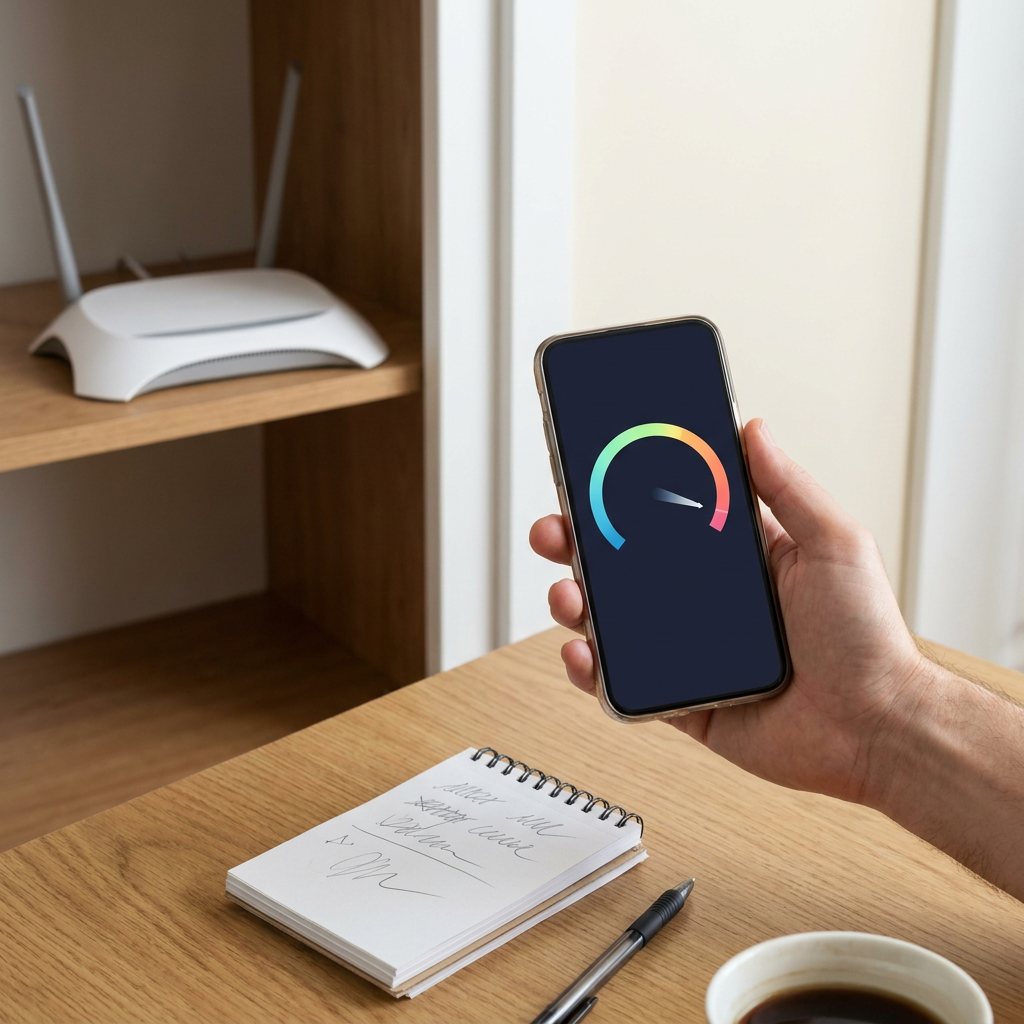
为 Howmigo 使用 AI 生成的教学插图。 每次调整后在相同位置重测。若只有一台设备有问题,更新或排查该设备。忘记网络并重新连接前确保知道密码。若有线也持续慢,请联系运营商排查线路。
6. 按需扩展

为 Howmigo 使用 AI 生成的教学插图。 考虑网线连接的接入点或兼容的网状网络。无线节点和中继器应放在仍有强上游信号处,而不是盲区内。按厂家说明安装,避免路由器相互冲突。使用WPA3 Personal或WPA2/WPA3过渡模式、强密码,再次测试。