
Így javítsd az otthoni Wi-Fi jelét
Javítsd a Wi-Fi-t jobb routerelhelyezéssel és kevesebb zavarással. Teszteld a lefedettséget, mielőtt mesh-t vagy jelerősítőt vennél.
Frissítve
Amire szükséged lesz
Jelöld be, ami már megvan.
Eszközök
 AI-illusztráció
Lépés 01 / 06
Keresd a gyenge helyeket
Teszteld ugyanazt az eszközt a router mellett és problémás szobákban hasonló időben. Jegyezd fel a sebességet és kimaradást, állítsd le a nagy letöltést, próbálj másik eszközt. Ha közel is minden lassú, hasonlíts Ethernettel és nézd a szolgáltatói hibákat.
1. Keresd a gyenge helyeket
Oktatási illusztráció, AI-val készült a Howmigo számára. Teszteld ugyanazt az eszközt a router mellett és problémás szobákban hasonló időben. Jegyezd fel a sebességet és kimaradást, állítsd le a nagy letöltést, próbálj másik eszközt. Ha közel is minden lassú, hasonlíts Ethernettel és nézd a szolgáltatói hibákat.
2. Indítsd újra és frissíts

Oktatási illusztráció, AI-val készült a Howmigo számára. A gyártó sorrendjében indítsd újra a modemet és routert, várd meg a kapcsolatot. Módosítás előtt mentsd a beállításokat. Csak hivatalos alkalmazásból vagy felületről frissíts, árammegszakítás nélkül. Gyári visszaállítás csak hozzáférési adatokkal és újrakonfigurálási szándékkal.
3. Helyezd jobb helyre
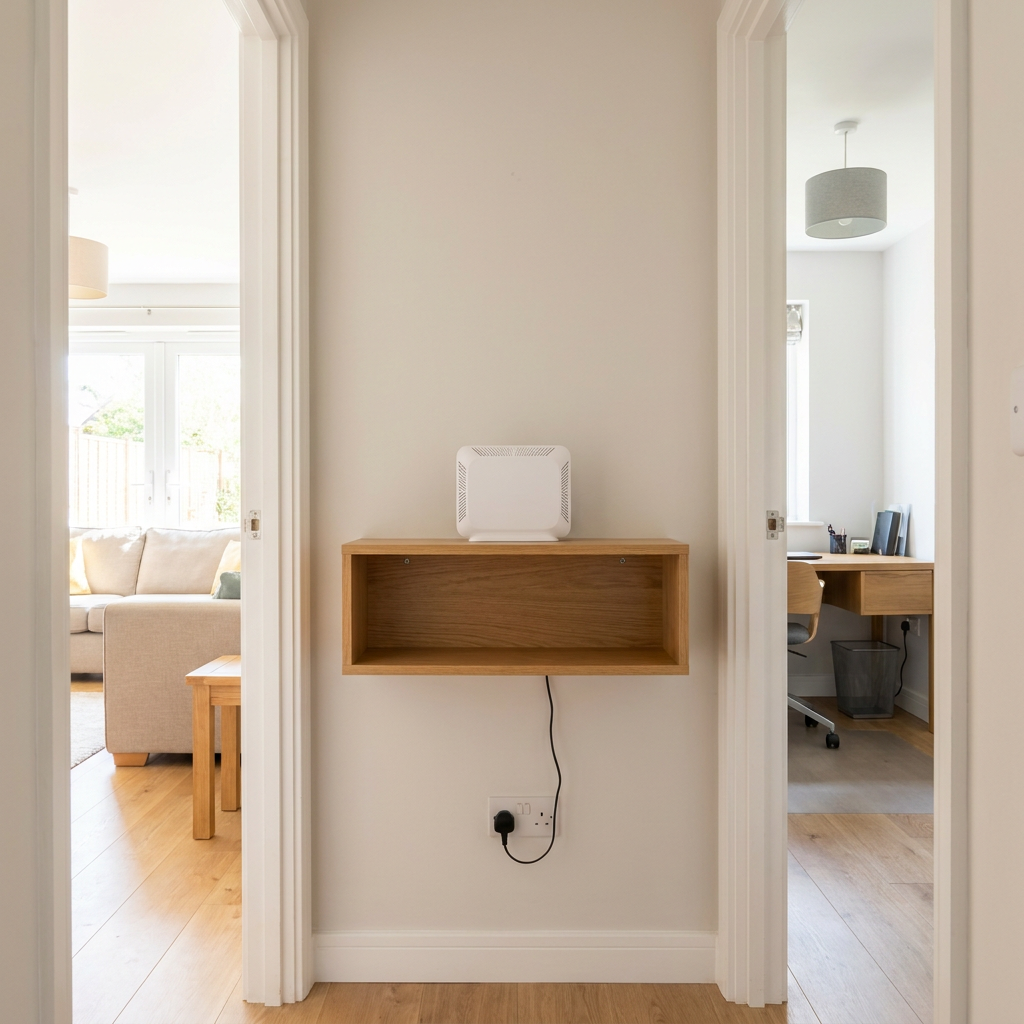
Oktatási illusztráció, AI-val készült a Howmigo számára. Válassz nyitott, központi, magasabb helyet. Kerüld a fémszekrényt, padlót, vastag falat, akváriumot és nagy gépeket. A szellőzés maradjon szabad.
4. Csökkentsd a zavarást
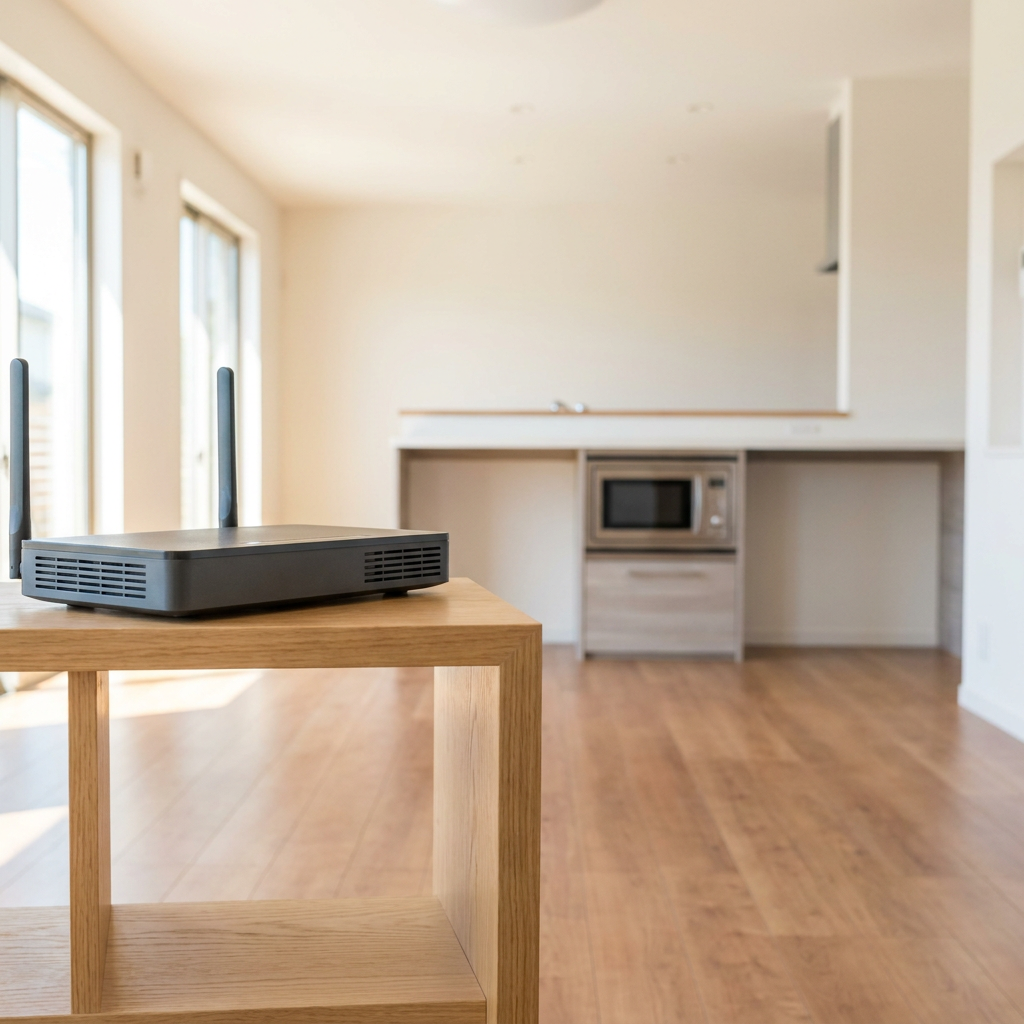
Oktatási illusztráció, AI-val készült a Howmigo számára. Távolítsd mikrohullámú sütőtől, vezeték nélküli telefonbázistól, bébiőrtől és sok Bluetooth-eszköztől. Próbáld az automatikus csatornát. A támogatott sávok maradjanak aktívak: 2,4 GHz többnyire messzebb ér, 5 vagy 6 GHz közel jobb lehet. Sávvezérlés segíthet.
5. Tesztelj újra
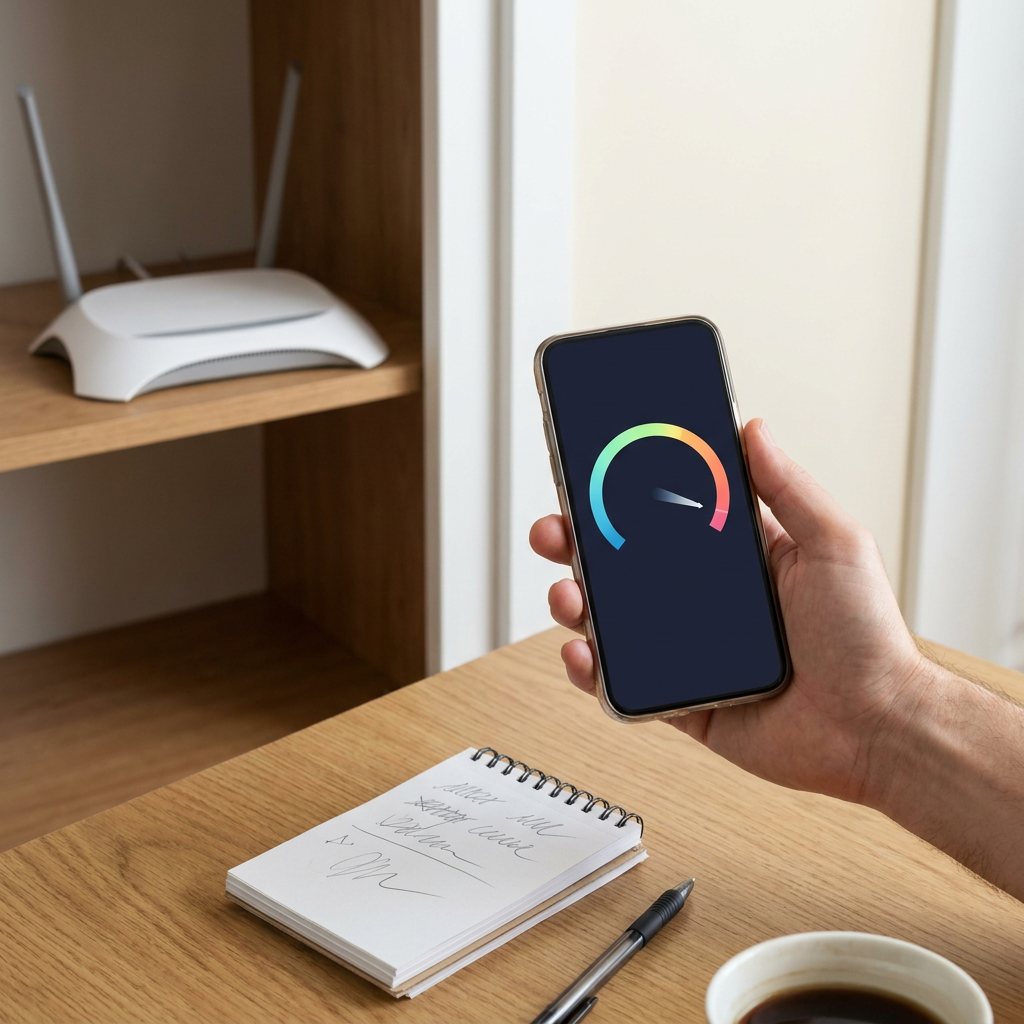
Oktatási illusztráció, AI-val készült a Howmigo számára. Minden változás után ugyanott mérj. Ha egyetlen eszköz hibás, frissítsd vagy vizsgáld azt. Hálózat elfelejtése előtt legyen meg a jelszó. Ha Ethernet is tartósan lassú, keresd a szolgáltatót.
6. Bővíts szükség esetén

Oktatási illusztráció, AI-val készült a Howmigo számára. Fontold meg a kábeles hozzáférési pontot vagy kompatibilis mesh-t. A vezeték nélküli egységek még erős bejövő jelet kapjanak, ne holttérben legyenek. Kövesd a gyártót a versengő routerek elkerülésére. WPA3 Personal vagy WPA2/WPA3 átmeneti mód, erős jelszó, majd új teszt.
Gyakori kérdések és hibaelhárítás
Segített ez az útmutató?
Hasznos volt ez az útmutató?
Hozzászólások
Még nincs hozzászólás
Kérdezz, oszd meg egy tippet, vagy válaszolj valakinek.
Jelentkezz be a hozzászóláshozHozzászólások betöltése…