
自宅のWi-Fi電波を改善する方法
自宅のWi-Fiを改善するため、同じ端末で部屋ごとに通信を比較し、ルーターの設置場所や電波干渉を見直します。再起動、更新、周波数帯の確認を行い、追加機器を買う前に再測定。必要に応じて有線アクセスポイントやメッシュを検討します。
更新日
必要なもの
すでに持っているものにチェックを入れてください。
道具
 AI生成イラスト
ステップ 01 / 06
問題の場所を調べる
同じ端末でルーターの近くと問題の部屋を同じような時間帯に測り、速度と切断を記録します。大きなダウンロードを止め、別の端末でも確認。近くでも全端末が遅ければ有線接続と比較し、回線事業者の障害を確認します。
1. 問題の場所を調べる
Howmigo のために AI で生成した解説イラストです。 同じ端末でルーターの近くと問題の部屋を同じような時間帯に測り、速度と切断を記録します。大きなダウンロードを止め、別の端末でも確認。近くでも全端末が遅ければ有線接続と比較し、回線事業者の障害を確認します。
2. 再起動して更新する
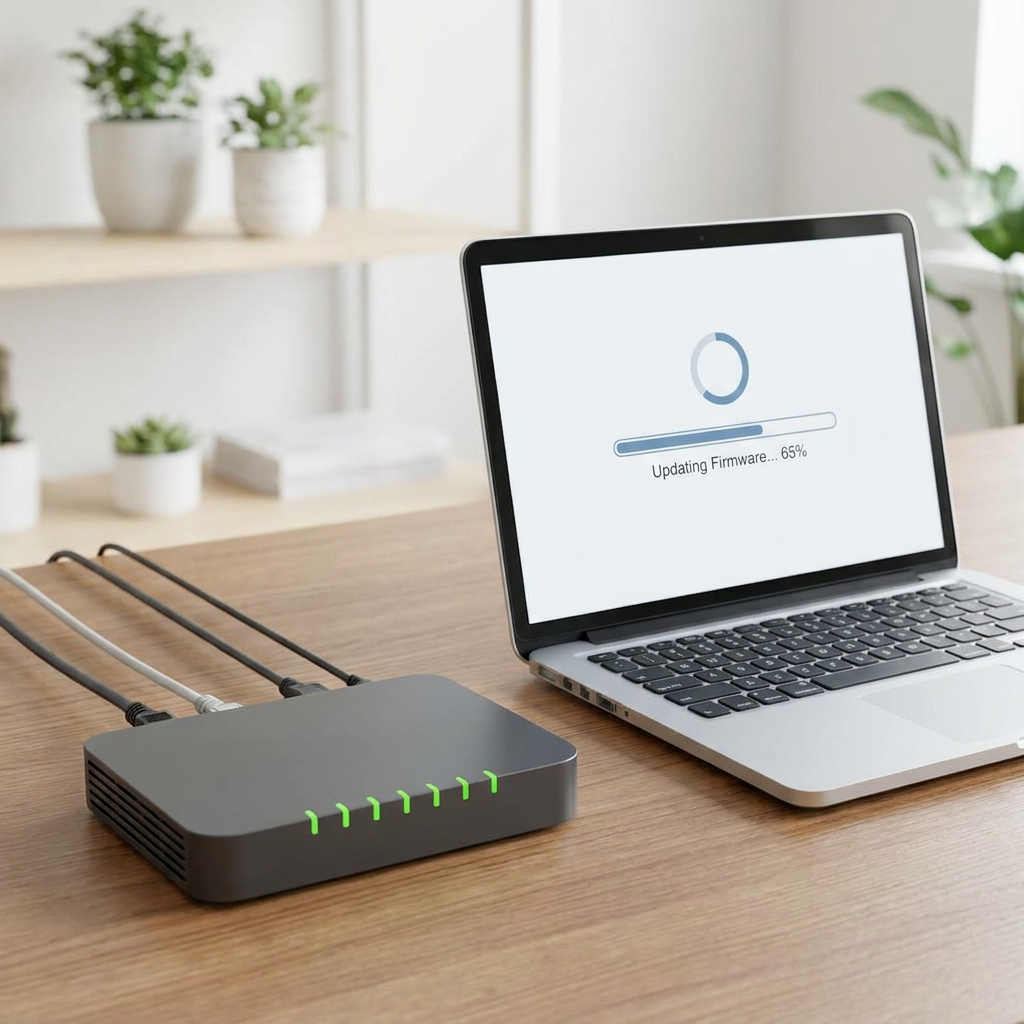
Howmigo のために AI で生成した解説イラストです。 メーカーの順序でモデムとルーターを再起動し、接続を待ちます。変更前に設定を保存。公式アプリや管理画面で更新し、途中で電源を切りません。初期化は接続情報があり、再設定する場合だけ行います。
3. 設置場所を改善する

Howmigo のために AI で生成した解説イラストです。 できれば開けた中央の高い場所に置きます。金属棚、床、厚い壁、水槽、大型家電を避け、通気口をふさがないでください。
4. 干渉を減らす
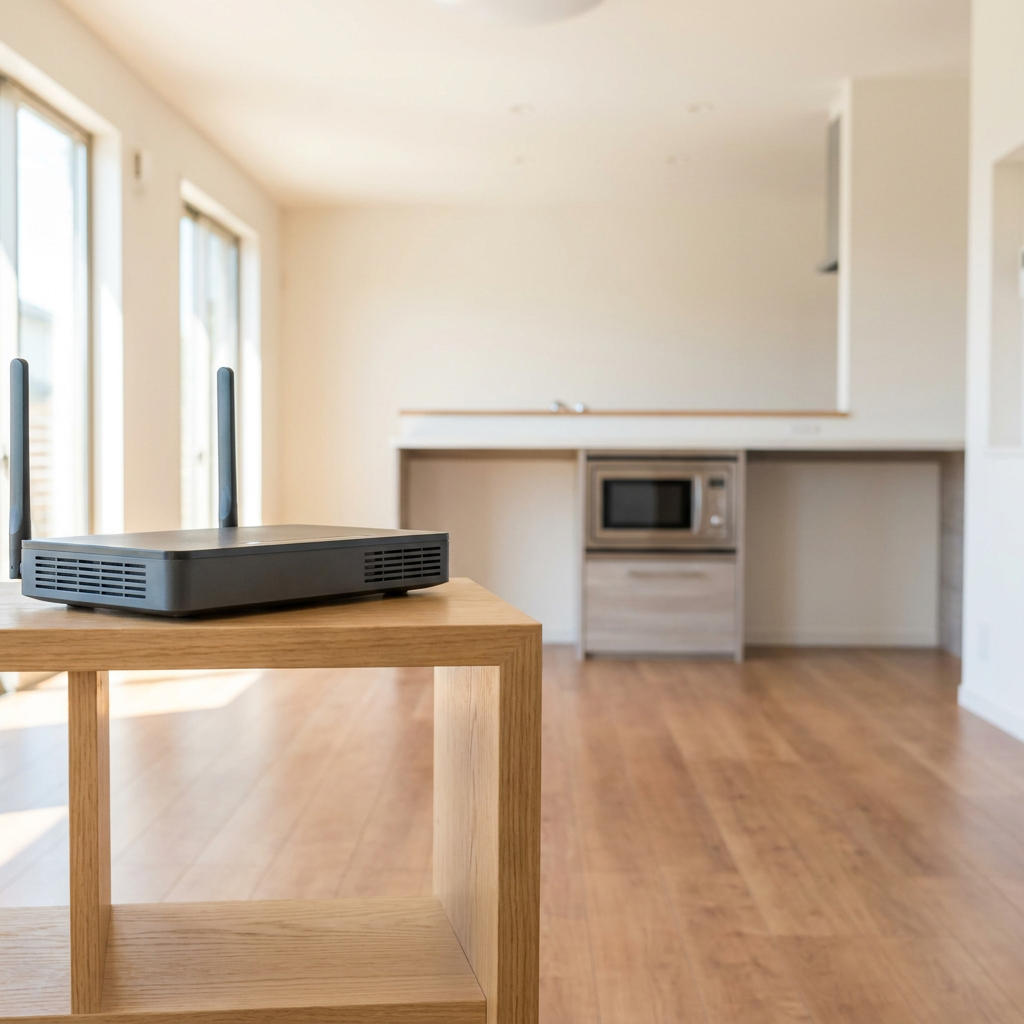
Howmigo のために AI で生成した解説イラストです。 電子レンジ、コードレス電話の親機、ベビーモニター、多数のBluetooth機器から離します。まず自動チャンネルを試します。対応帯域は有効にし、遠くは2.4 GHz、近くの対応端末は5 GHzや6 GHzが有利な場合があります。帯域自動選択も役立ちます。
5. 再測定する
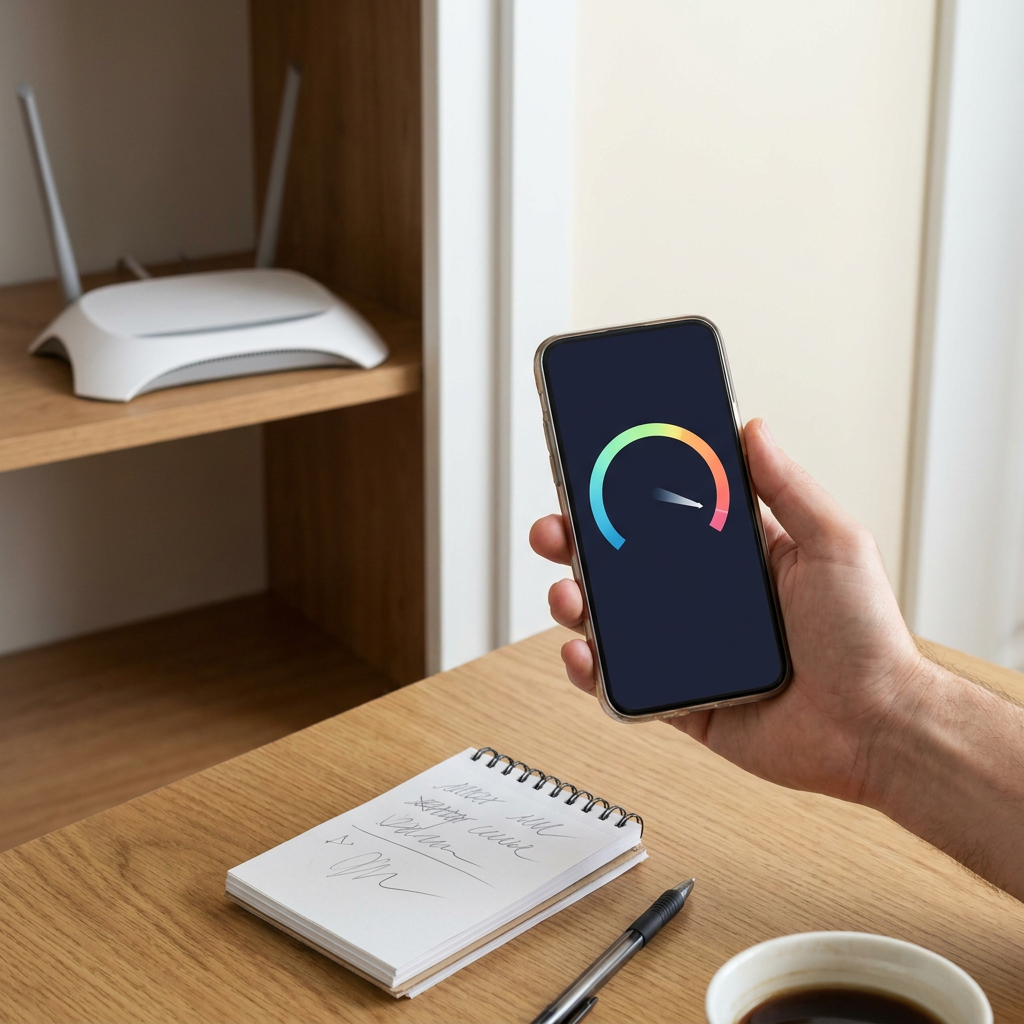
Howmigo のために AI で生成した解説イラストです。 変更ごとに同じ場所で測ります。一台だけ不調ならその端末を更新・調査します。ネットワークを削除して再接続する前にパスワードを確認。有線でも常に遅ければ事業者へ相談します。
6. 必要なら拡張する
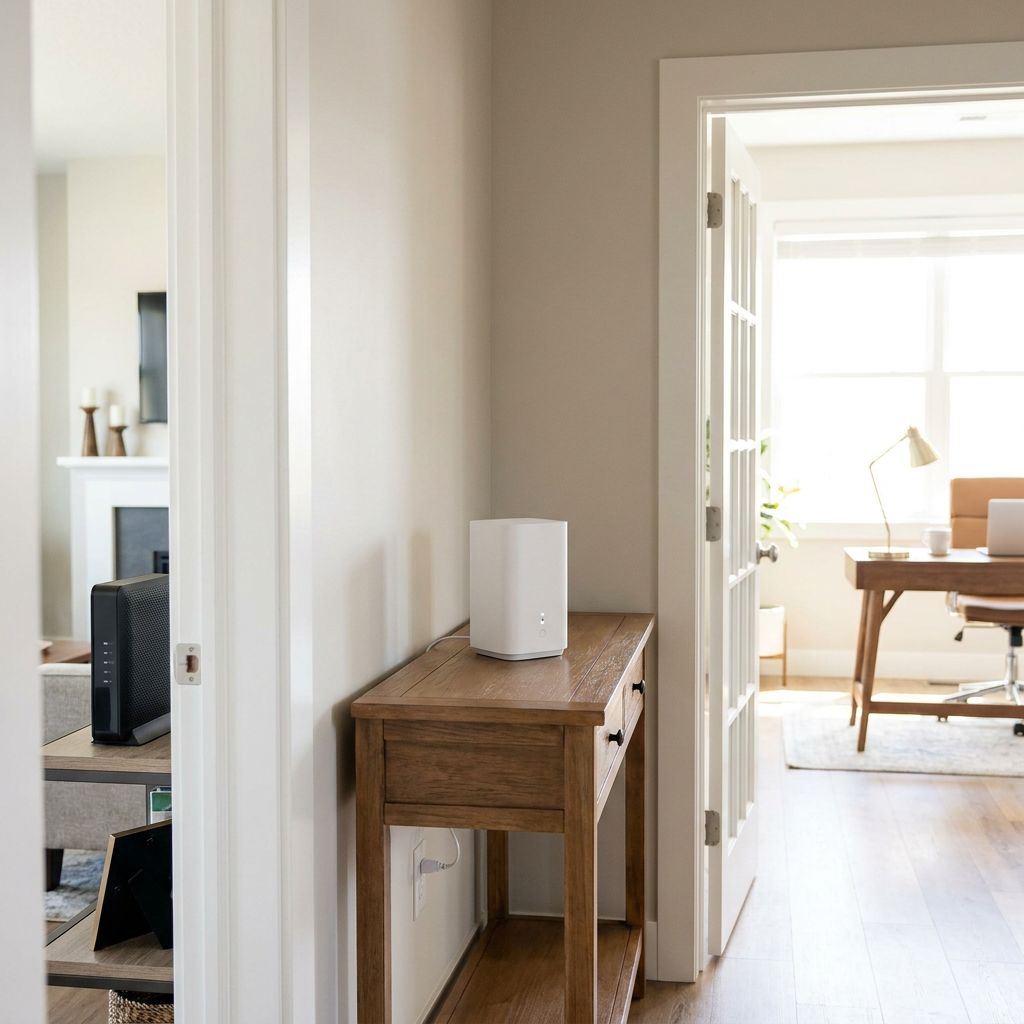
Howmigo のために AI で生成した解説イラストです。 有線アクセスポイントや対応メッシュを検討します。無線ノードや中継器は圏外ではなく、元の信号が強い場所に置きます。メーカー手順に従いルーターの競合を避けます。WPA3 PersonalまたはWPA2/WPA3移行モードと強いパスワードを使い、再測定します。
よくある質問とトラブルシューティング
このガイドは役に立ちましたか?
このガイドは役に立ちましたか?
コメント
コメントはまだありません
質問したり、コツを共有したり、返信したりできます。
コメントするにはログインコメントを読み込み中…