
So verbessern Sie das WLAN zu Hause
Verbessern Sie Ihr WLAN durch Routerplatzierung und weniger Störungen. Prüfen Sie die Abdeckung vor dem Kauf von Mesh oder Repeater.
Aktualisiert
Das brauchst du
Hake ab, was du schon hast.
Werkzeuge
 KI-Illustration
Schritt 01 / 06
Probleme erfassen
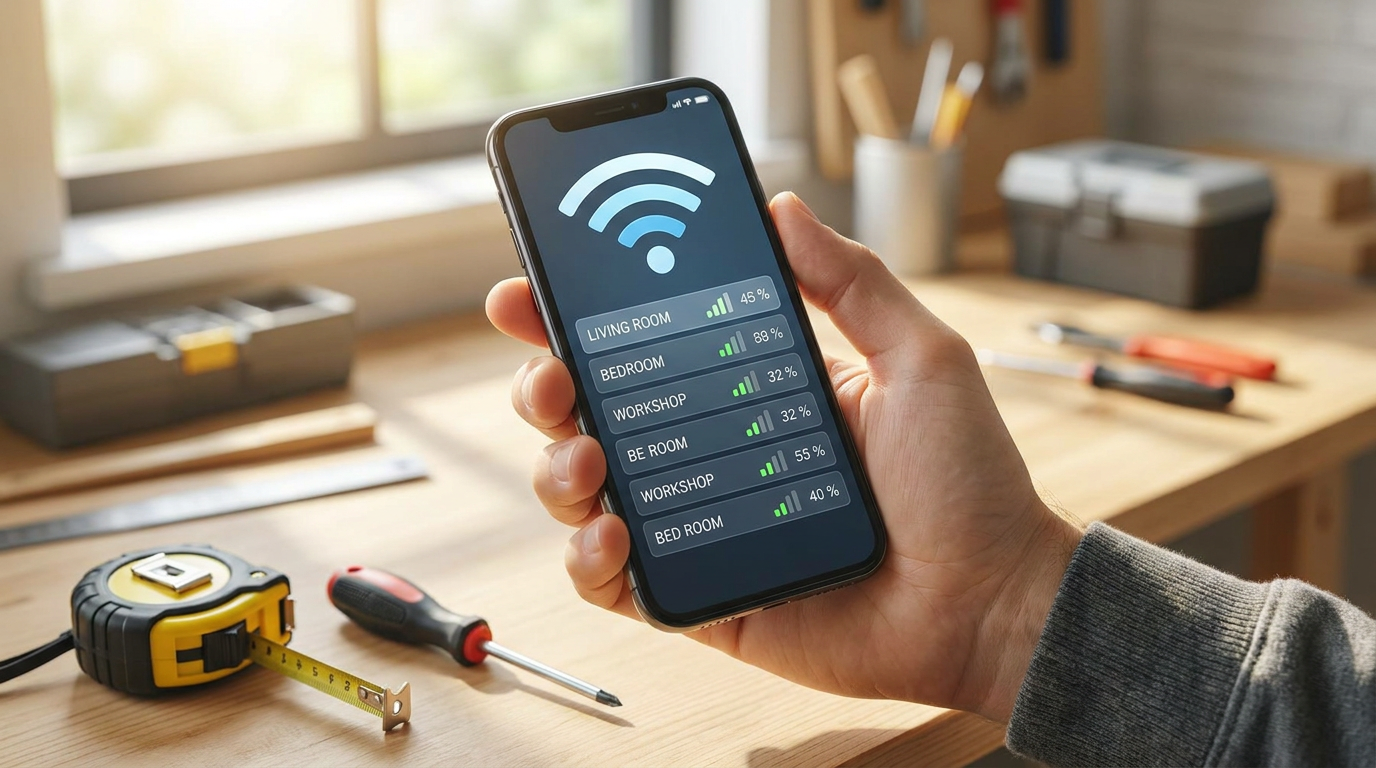
Testen Sie dasselbe Gerät nahe am Router und in Problemräumen zu ähnlichen Zeiten. Notieren Sie Tempo und Abbrüche, pausieren Sie große Downloads und prüfen Sie ein zweites Gerät. Sind alle auch nah langsam, vergleichen Sie Ethernet und prüfen Sie Anbieter-Störungen.
1. Probleme erfassen
Lehrillustration, mit KI für Howmigo erstellt. Testen Sie dasselbe Gerät nahe am Router und in Problemräumen zu ähnlichen Zeiten. Notieren Sie Tempo und Abbrüche, pausieren Sie große Downloads und prüfen Sie ein zweites Gerät. Sind alle auch nah langsam, vergleichen Sie Ethernet und prüfen Sie Anbieter-Störungen.
2. Neustarten und aktualisieren
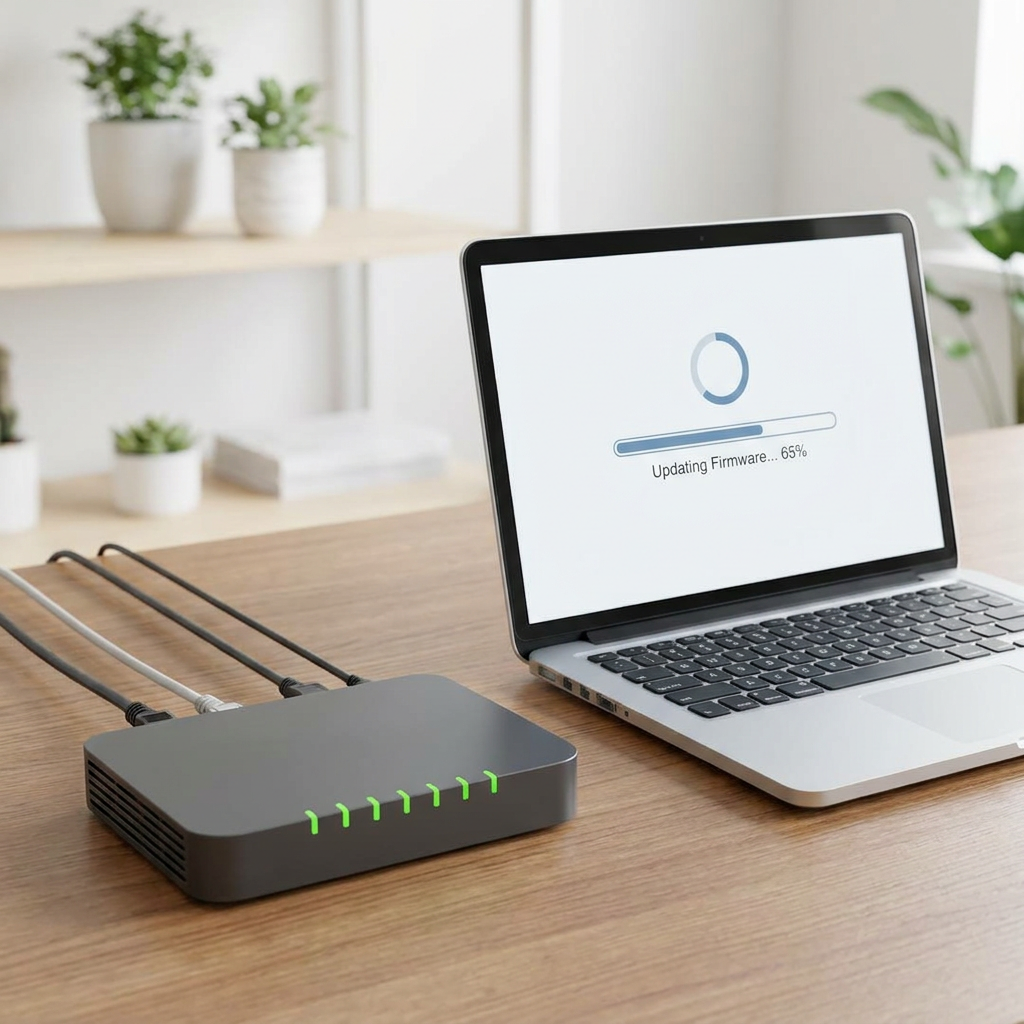
Lehrillustration, mit KI für Howmigo erstellt. Modem und Router in Herstellerreihenfolge neu starten und Verbindung abwarten. Einstellungen vor Änderungen sichern. Firmware nur über offizielle App oder Verwaltungsseite aktualisieren; Strom nicht unterbrechen. Werksreset nur mit Zugangsdaten und geplanter Neueinrichtung.
3. Router besser aufstellen
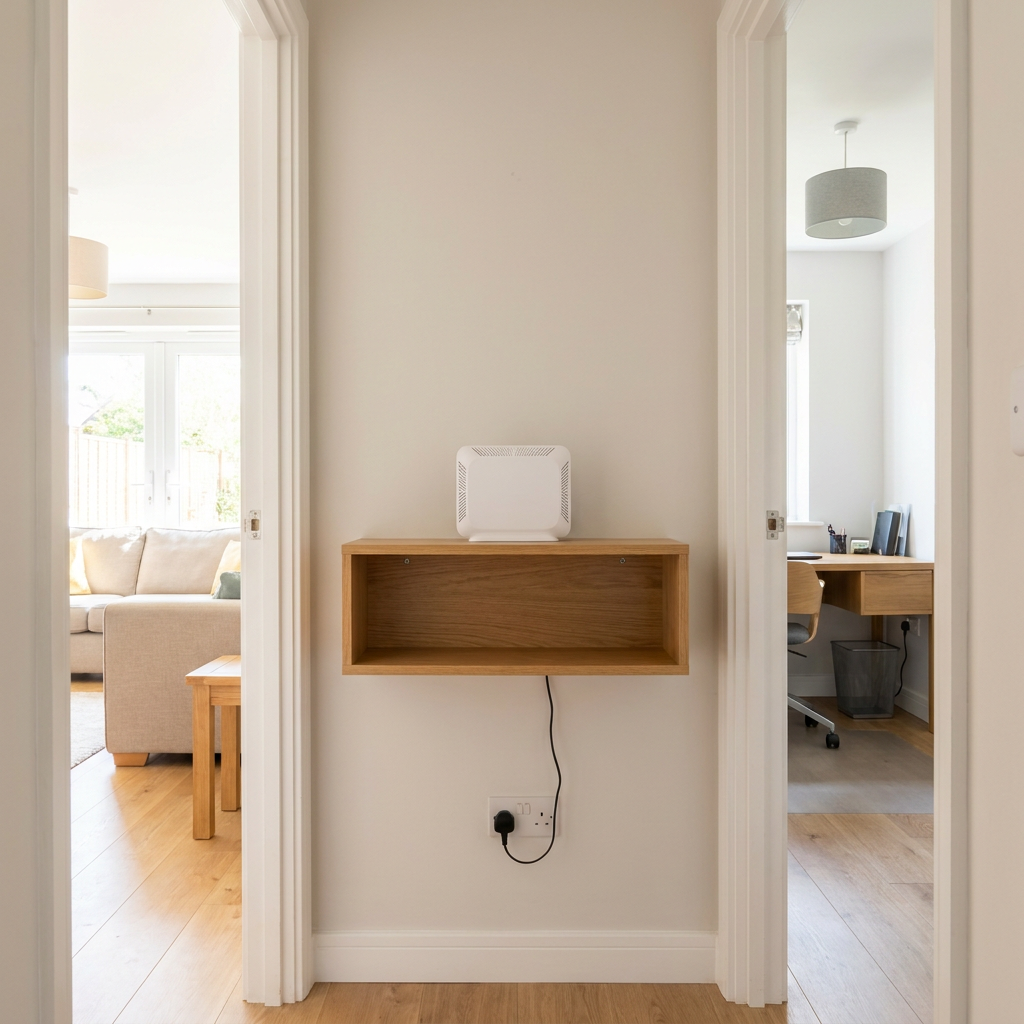
Lehrillustration, mit KI für Howmigo erstellt. Möglichst offen, zentral und erhöht platzieren. Metallmöbel, Boden, dickes Mauerwerk, Aquarien und große Geräte meiden. Lüftungsöffnungen frei halten.
4. Funkstörungen reduzieren
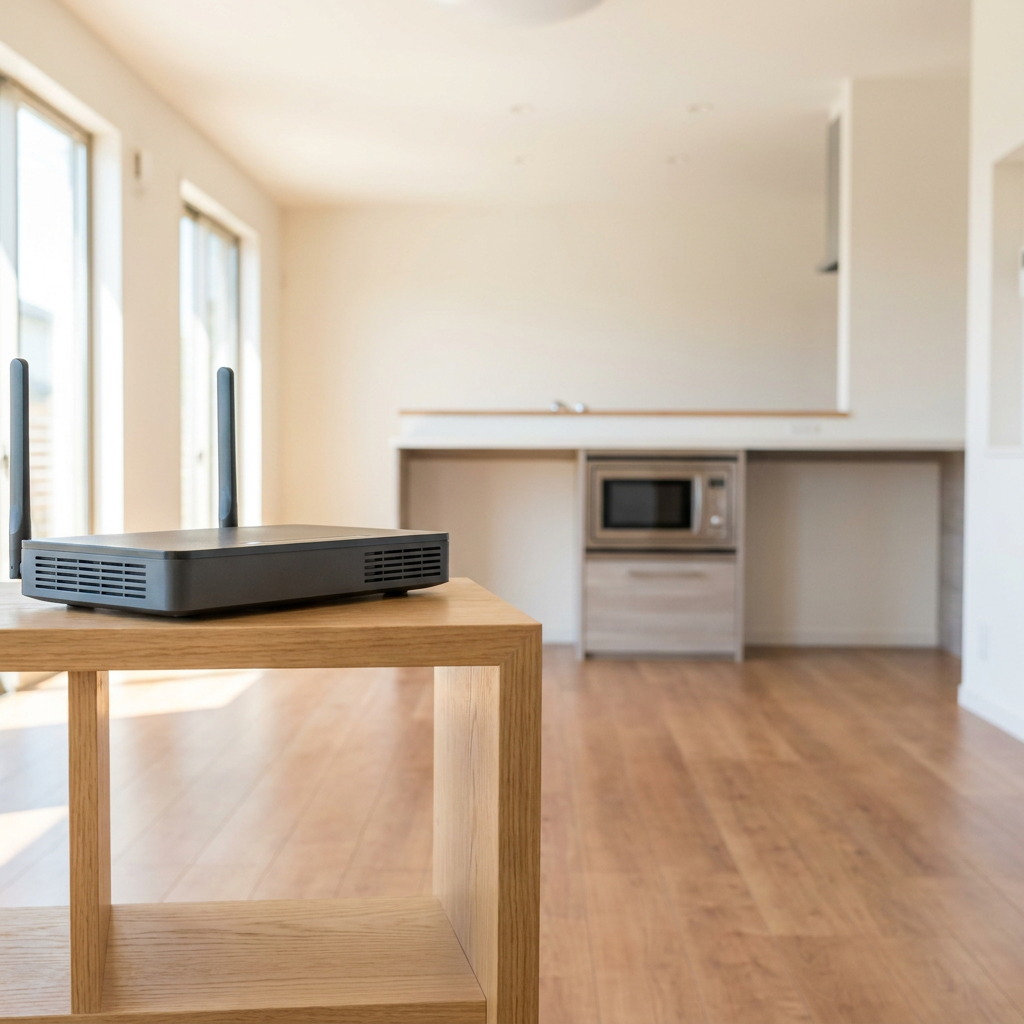
Lehrillustration, mit KI für Howmigo erstellt. Abstand zu Mikrowelle, Schnurlostelefonbasis, Babyfon und vielen Bluetooth-Geräten schaffen. Automatische Kanalwahl zuerst testen. Unterstützte Bänder aktiv lassen: 2,4 GHz reicht meist weiter; 5 oder 6 GHz kann nah mit kompatiblen Geräten besser sein. Bandsteuerung kann helfen.
5. Erneut testen
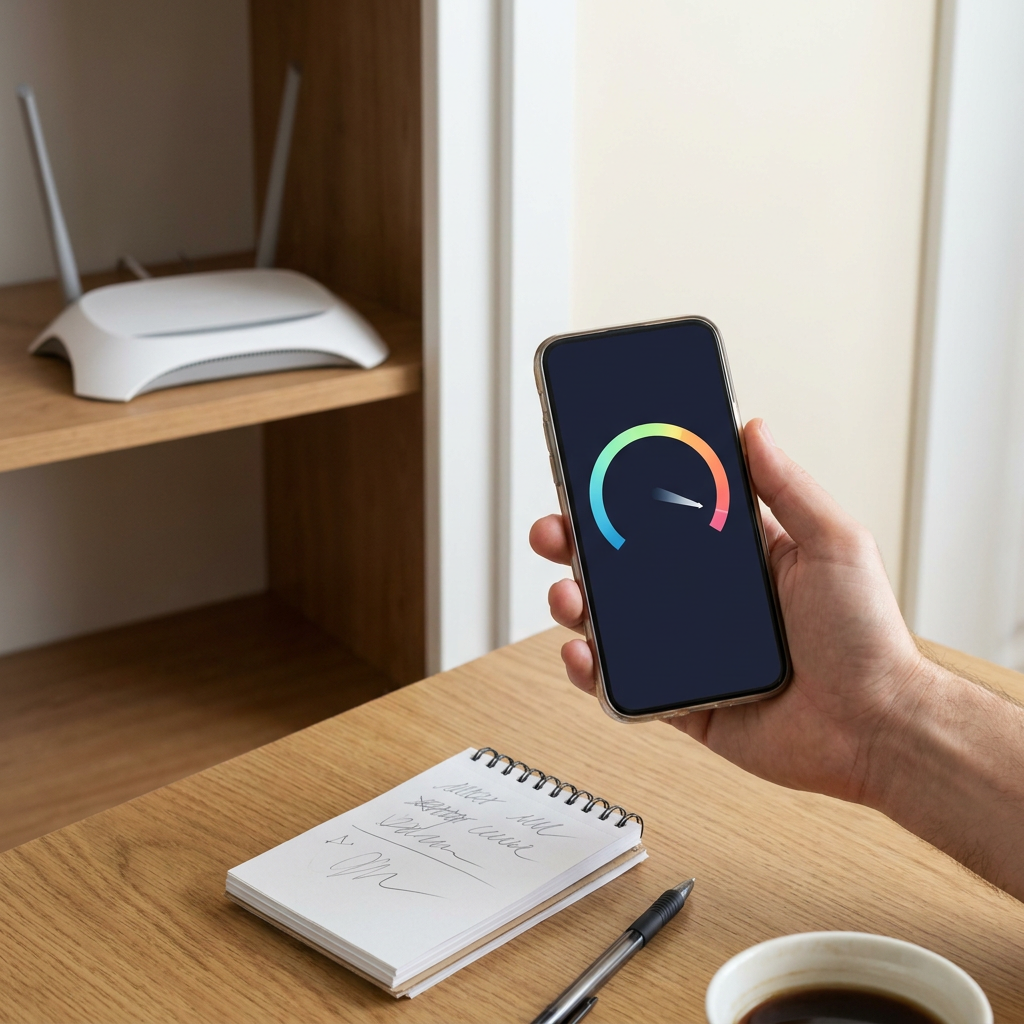
Lehrillustration, mit KI für Howmigo erstellt. Nach jeder Änderung dieselben Orte prüfen. Betrifft es nur ein Gerät, dieses aktualisieren oder untersuchen. Vor Vergessen des WLANs Passwort bereithalten. Ist Ethernet ebenfalls dauerhaft langsam, Anschluss mit dem Anbieter prüfen.
6. Bei Bedarf erweitern
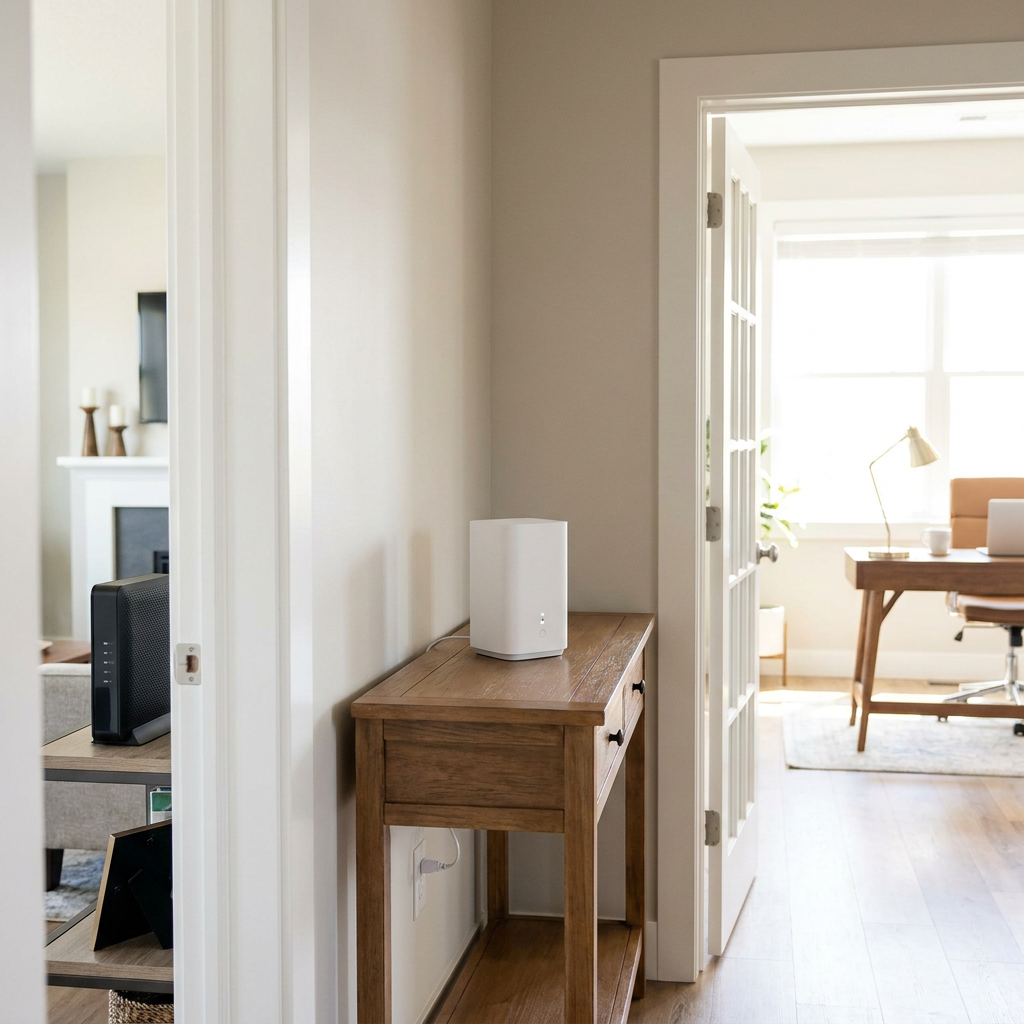
Lehrillustration, mit KI für Howmigo erstellt. Kabelgebundenen Zugangspunkt oder kompatibles Mesh erwägen. Funkknoten und Repeater dort aufstellen, wo das Eingangssignal noch stark ist, nicht im Funkloch. Herstelleranleitung gegen konkurrierende Router beachten. WPA3 Personal oder WPA2/WPA3-Übergangsmodus und starkes Passwort verwenden; erneut testen.
Häufige Fragen und Fehlersuche
Hat dir diese Anleitung geholfen?
War diese Anleitung hilfreich?
Diskussion
Noch keine Kommentare
Stelle eine Frage, teile einen Tipp oder antworte jemandem.
Zum Kommentieren anmeldenKommentare werden geladen…