
Så förbättrar du Wi-Fi-signalen hemma
Förbättra ditt Wi-Fi med bättre routerplacering och mindre störningar. Testa täckningen innan du köper mesh eller en förstärkare.
Uppdaterad
Det här behöver du
Bocka av det du redan har.
Verktyg
 AI-illustration
Steg 01 / 06
Kartlägg problemen
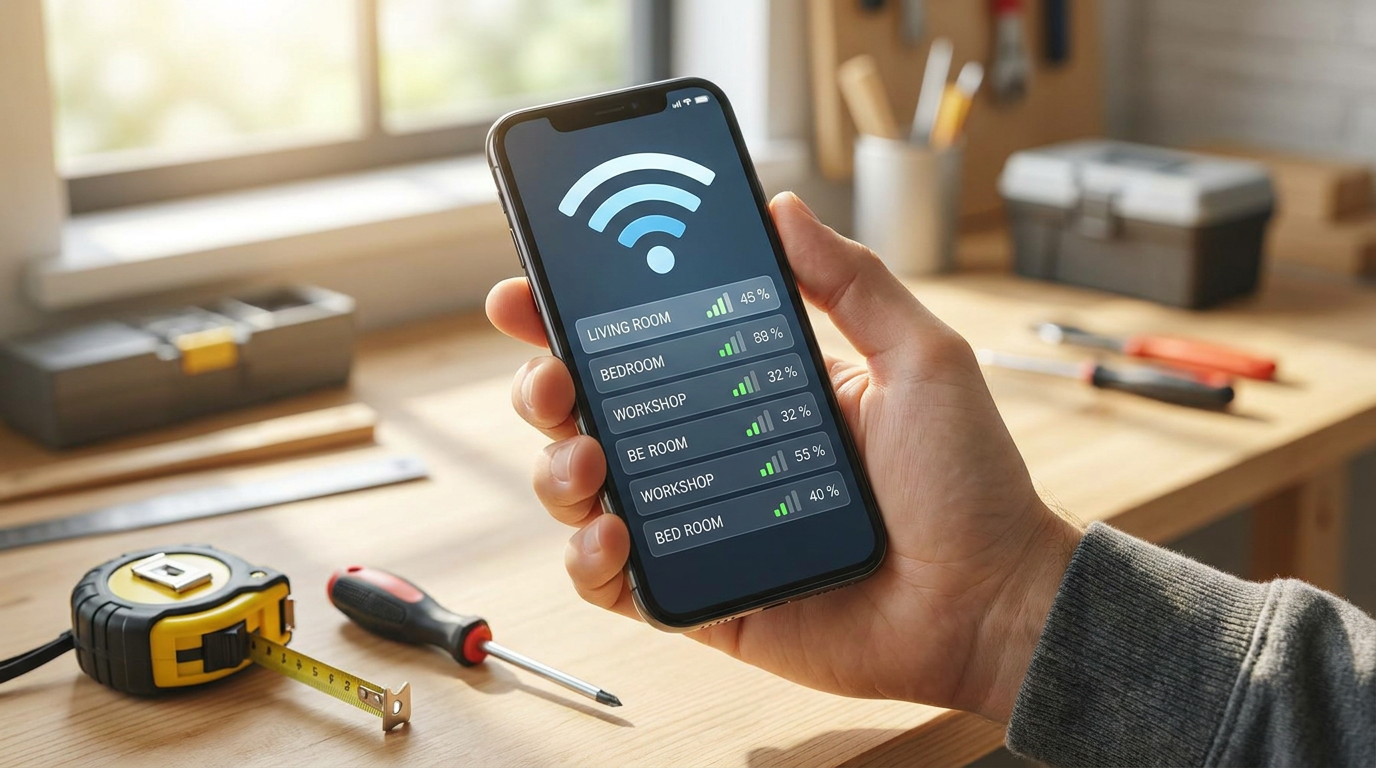
Testa samma enhet nära routern och i problemrummen vid liknande tider. Notera hastighet och avbrott, pausa stora nedladdningar och prova en andra enhet. Är alla långsamma även nära, jämför med nätverkskabel och kontrollera driftstörningar hos operatören.
1. Kartlägg problemen
Pedagogisk illustration genererad med AI för Howmigo. Testa samma enhet nära routern och i problemrummen vid liknande tider. Notera hastighet och avbrott, pausa stora nedladdningar och prova en andra enhet. Är alla långsamma även nära, jämför med nätverkskabel och kontrollera driftstörningar hos operatören.
2. Starta om och uppdatera
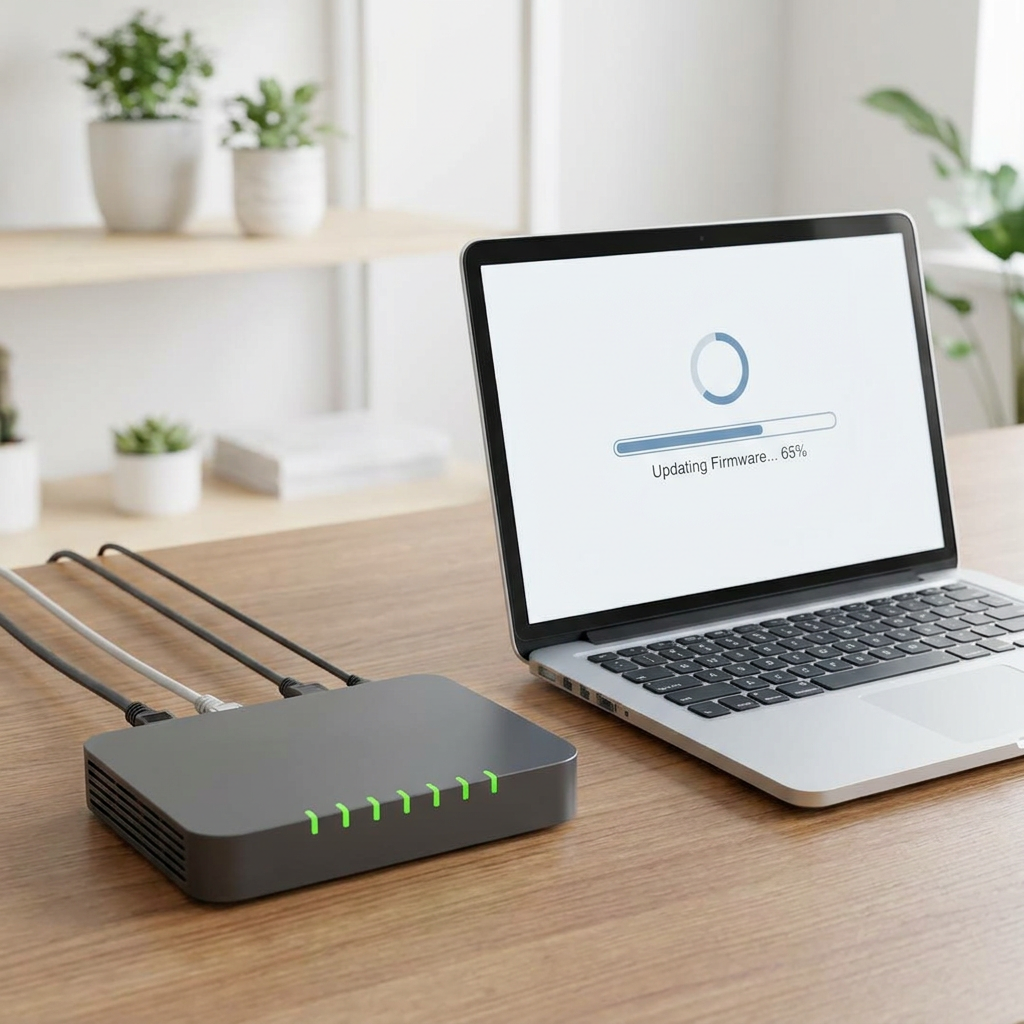
Pedagogisk illustration genererad med AI för Howmigo. Starta om modem och router i tillverkarens ordning och låt dem ansluta klart. Säkerhetskopiera inställningarna före ändringar. Uppdatera via officiell app eller adminsida utan att bryta strömmen. Fabriksåterställ bara om du har anslutningsuppgifterna och tänker konfigurera om.
3. Placera routern bättre
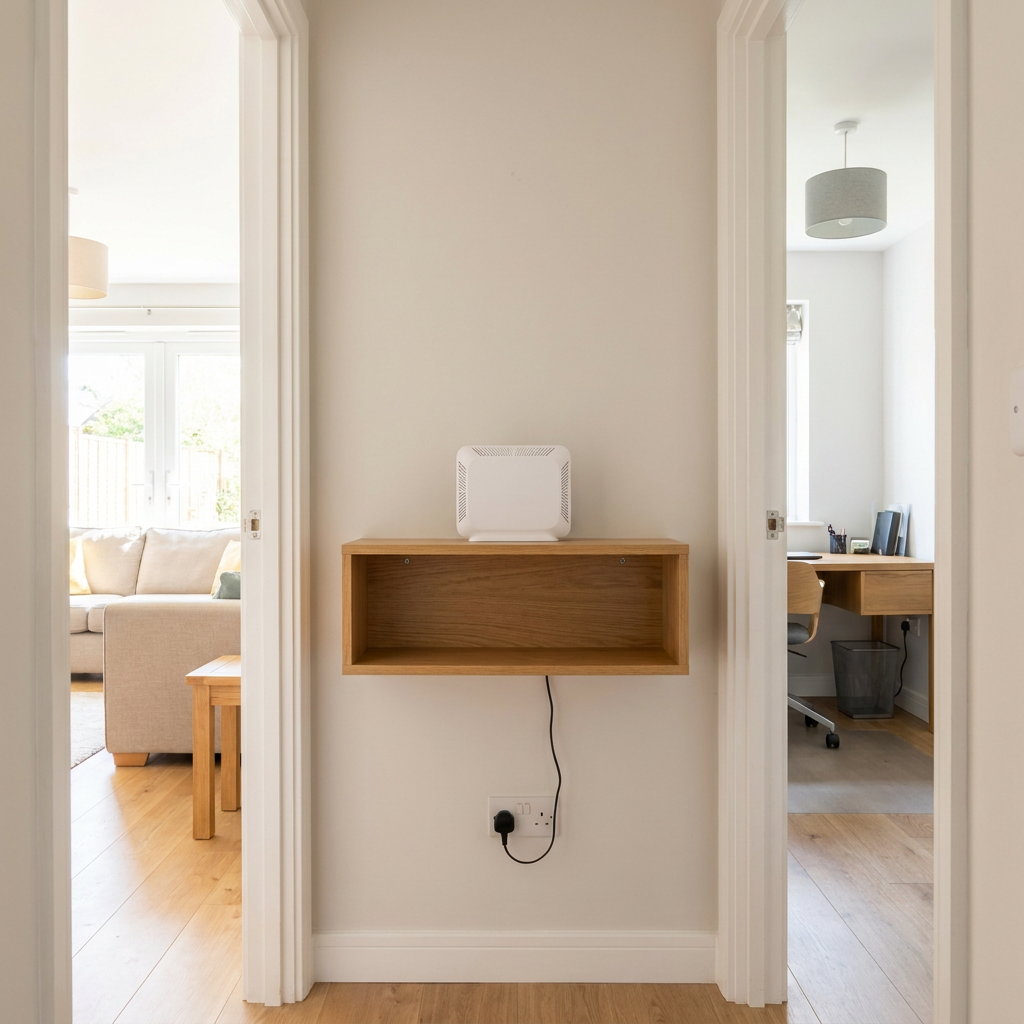
Pedagogisk illustration genererad med AI för Howmigo. Ställ den öppet, centralt och upphöjt där det går. Undvik metallskåp, golv, tjocka murväggar, akvarier och stora apparater. Håll ventilationsöppningarna fria.
4. Minska radiostörningar

Pedagogisk illustration genererad med AI för Howmigo. Skapa avstånd till mikrovågsugn, trådlös telefonbas, babyvakt och många Bluetooth-enheter. Börja med automatiskt kanalval. Behåll stödda band aktiva: 2,4 GHz når oftast längre; 5 eller 6 GHz kan fungera bättre nära på kompatibla enheter. Bandstyrning kan hjälpa.
5. Testa igen

Pedagogisk illustration genererad med AI för Howmigo. Upprepa samma mätningar på samma platser efter varje ändring. Felsök och uppdatera enheten om bara den har problem. Kontrollera lösenordet innan du glömmer nätverket och ansluter igen. Är även kabelanslutningen långsam, kontakta operatören.
6. Utöka vid behov
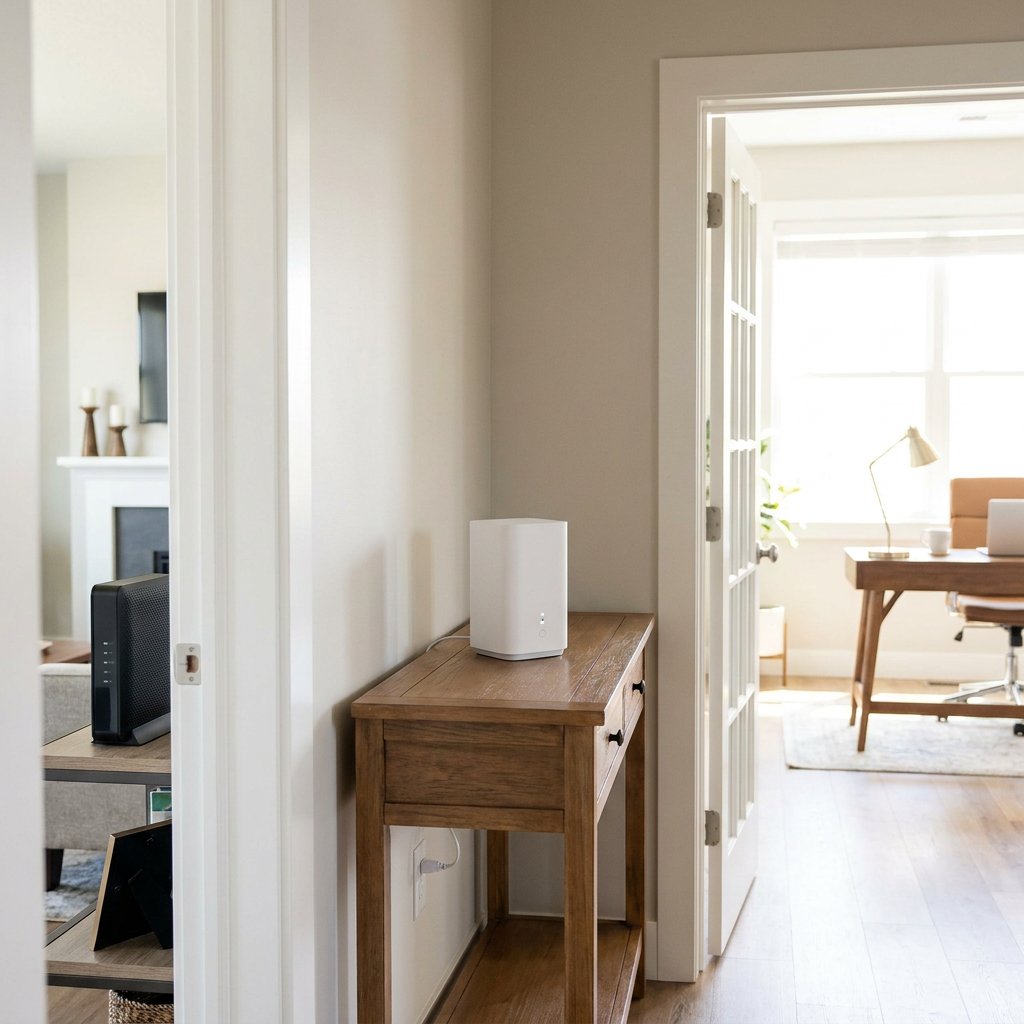
Pedagogisk illustration genererad med AI för Howmigo. Överväg kabelansluten accesspunkt eller kompatibelt mesh. Placera trådlösa noder och förstärkare där de fortfarande får stark signal, inte i den döda zonen. Följ tillverkarens installation för att undvika konkurrerande routrar. Använd WPA3 Personal eller WPA2/WPA3-övergångsläge, starkt lösenord och testa igen.
Vanliga frågor och felsökning
Hjälpte den här guiden dig?
Var den här guiden användbar?
Diskussion
Inga kommentarer än
Ställ en fråga, dela ett tips eller svara någon annan.
Logga in för att kommenteraHämtar kommentarer…