
집에서 Wi-Fi 신호를 개선하는 방법
같은 기기로 방마다 속도와 끊김을 비교하고 공유기 위치와 전파 간섭을 점검하세요. 재시작과 업데이트 후 다시 측정하고, 새 장비를 사기 전에 유선 연결도 비교해 필요한 확장 방법을 선택하세요.
업데이트
준비물
이미 가지고 있는 항목을 체크하세요.
공구
 AI 생성 이미지
단계 01 / 06
문제 위치 확인
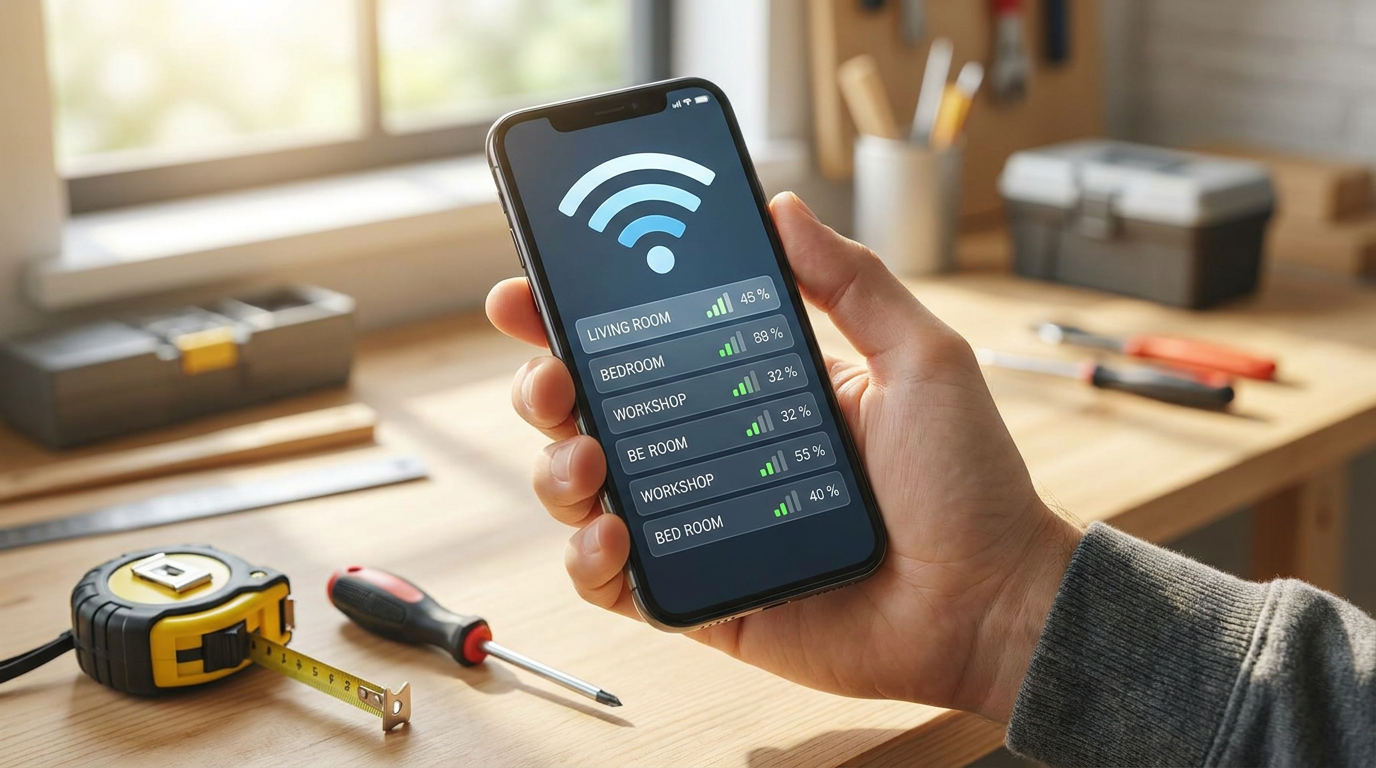
같은 기기로 공유기 근처와 문제 있는 방을 비슷한 시간에 측정하고 속도와 끊김을 기록하세요. 큰 다운로드를 멈추고 두 번째 기기도 시험하세요. 모두 가까이서도 느리면 이더넷과 비교하고 통신사 장애를 확인하세요.
1. 문제 위치 확인
Howmigo를 위해 AI로 생성한 설명용 이미지입니다. 같은 기기로 공유기 근처와 문제 있는 방을 비슷한 시간에 측정하고 속도와 끊김을 기록하세요. 큰 다운로드를 멈추고 두 번째 기기도 시험하세요. 모두 가까이서도 느리면 이더넷과 비교하고 통신사 장애를 확인하세요.
2. 재시작과 업데이트

Howmigo를 위해 AI로 생성한 설명용 이미지입니다. 제조사 순서대로 모뎀과 공유기를 재시작하고 연결을 기다리세요. 변경 전 설정을 백업하세요. 공식 앱이나 관리 화면으로 펌웨어를 업데이트하며 전원을 끊지 마세요. 초기화는 연결 정보가 있고 다시 설정할 때만 하세요.
3. 위치 개선
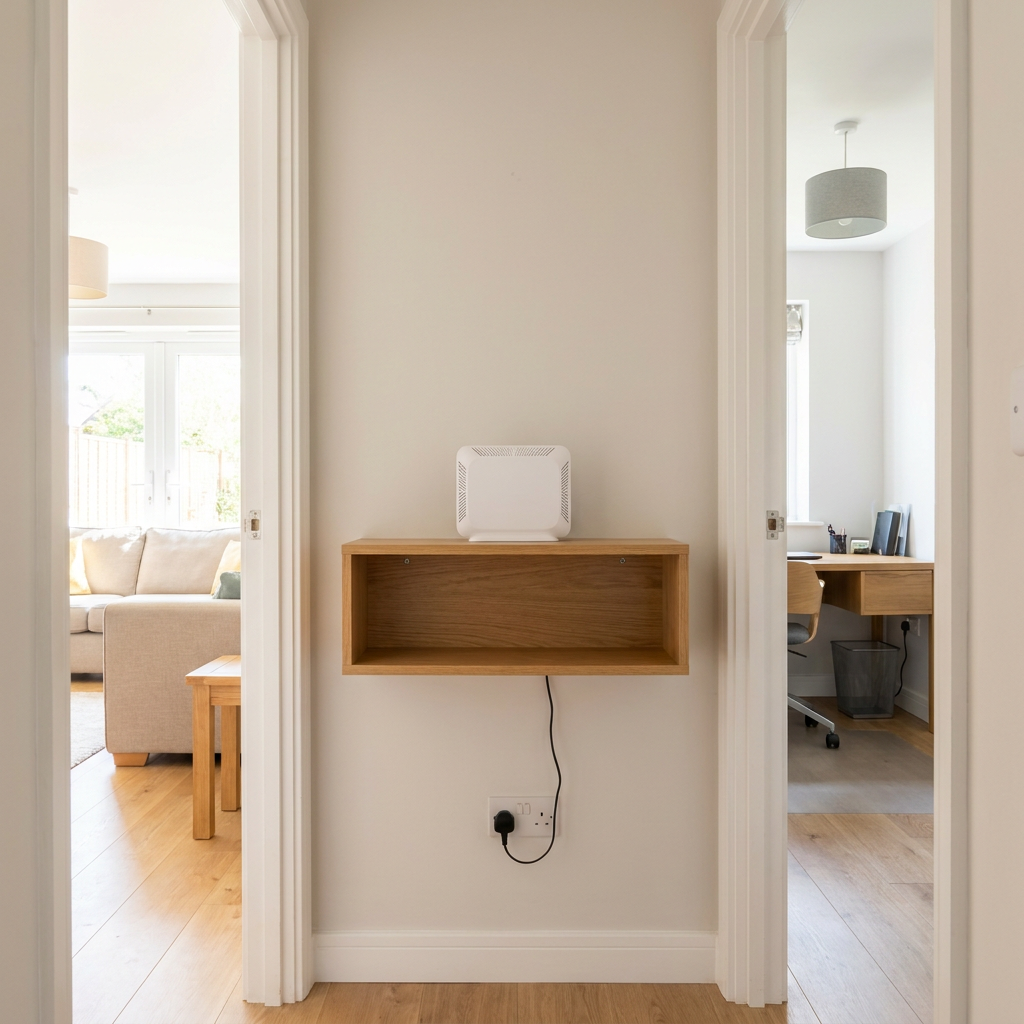
Howmigo를 위해 AI로 생성한 설명용 이미지입니다. 가능하면 개방된 중앙의 높은 곳에 두세요. 금속장, 바닥, 두꺼운 벽, 어항, 대형 가전을 피하고 통풍구를 막지 마세요.
4. 간섭 줄이기
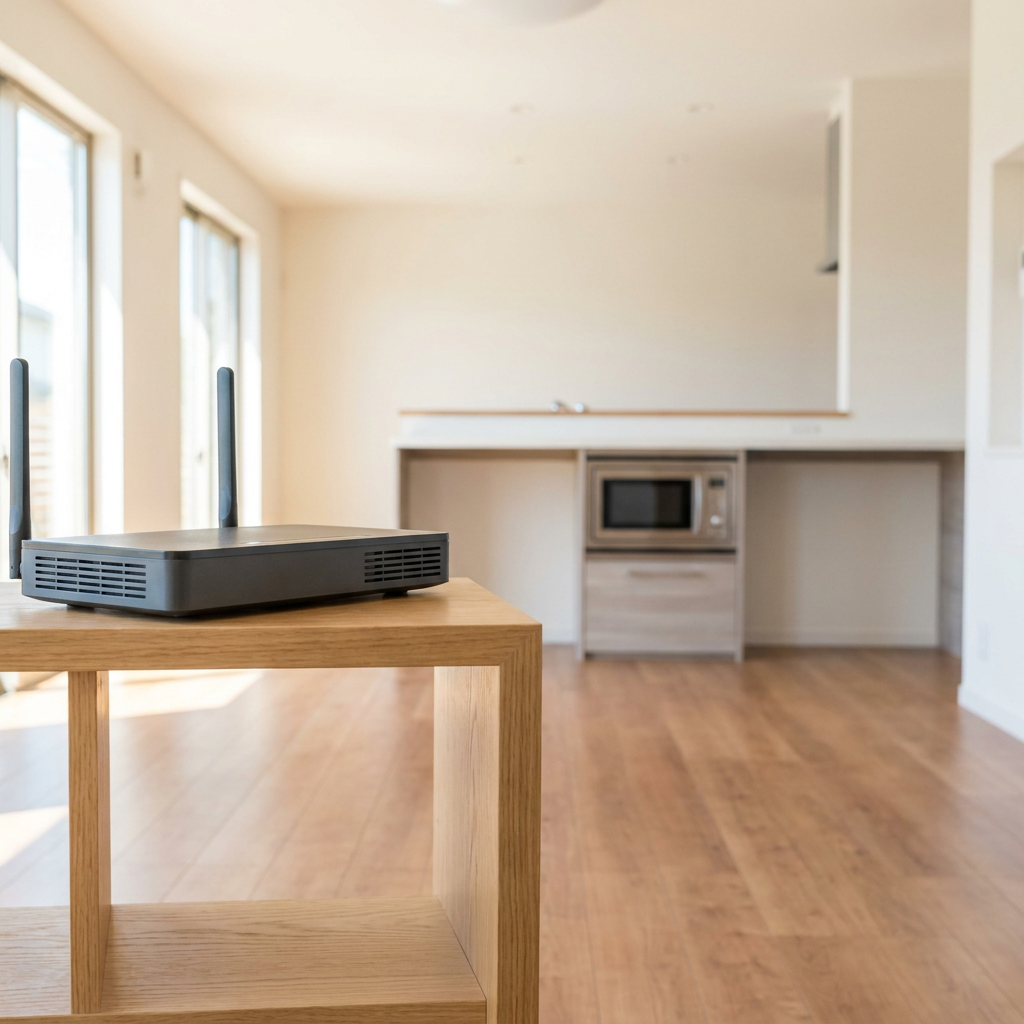
Howmigo를 위해 AI로 생성한 설명용 이미지입니다. 전자레인지, 무선 전화기 베이스, 아기 모니터와 많은 Bluetooth 기기에서 떨어뜨리세요. 자동 채널을 먼저 시험하세요. 지원 대역을 켜 두세요. 2.4 GHz는 보통 더 멀리, 5 또는 6 GHz는 호환 기기로 가까이서 유리할 수 있습니다. 대역 자동 선택도 도움이 됩니다.
5. 다시 측정
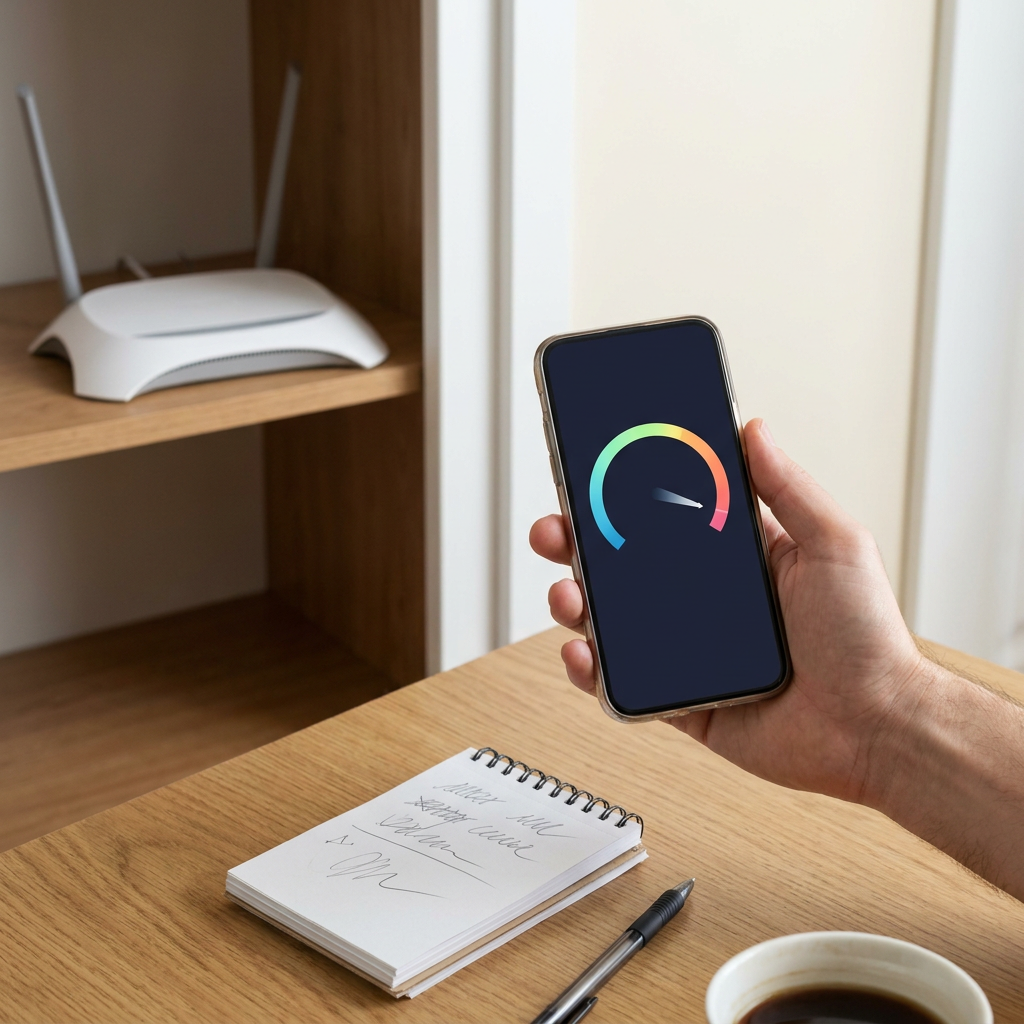
Howmigo를 위해 AI로 생성한 설명용 이미지입니다. 변경할 때마다 같은 위치에서 측정하세요. 한 기기만 문제면 그 기기를 업데이트하거나 점검하세요. 네트워크를 지우고 다시 연결하기 전에 비밀번호를 확인하세요. 이더넷도 계속 느리면 통신사에 문의하세요.
6. 필요하면 확장
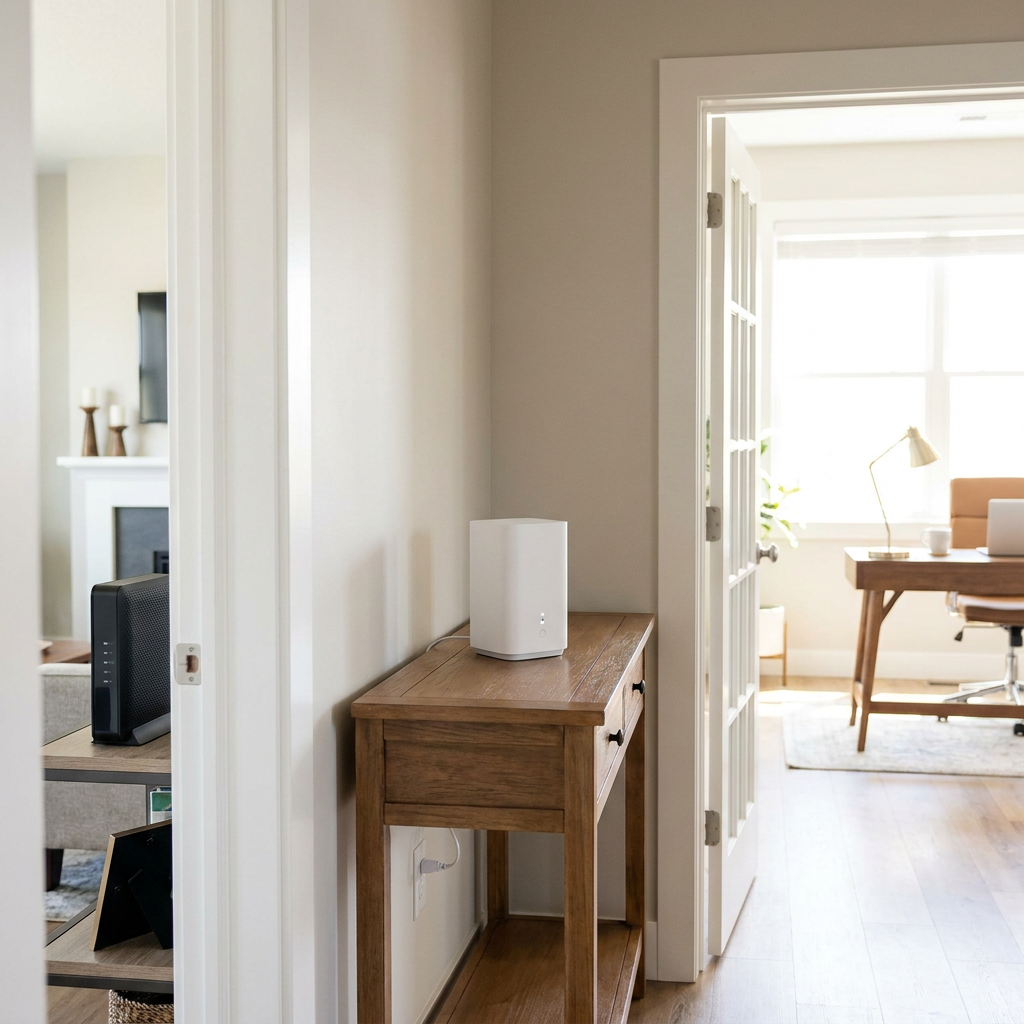
Howmigo를 위해 AI로 생성한 설명용 이미지입니다. 유선 액세스 포인트나 호환 메시를 고려하세요. 무선 노드와 확장기는 사각지대가 아닌, 들어오는 신호가 강한 곳에 두세요. 제조사 설정을 따라 공유기 충돌을 피하세요. WPA3 Personal 또는 WPA2/WPA3 전환 모드와 강한 비밀번호를 쓰고 다시 시험하세요.