
Evde Wi-Fi sinyali nasıl iyileştirilir
Router konumunu iyileştirip paraziti azaltarak Wi-Fi kapsamını artırın. Mesh ya da güçlendirici almadan önce bağlantıyı test edin.
Güncellendi
Gerekenler
Elinizde olanları işaretleyin.
Aletler
 Yapay zekâ görseli
Adım 01 / 06
Sorunlu yerleri belirleyin
Aynı cihazı router yakınında ve sorunlu odalarda benzer saatlerde deneyin. Hız ve kopmaları kaydedin, büyük indirmeleri durdurun, ikinci cihazı deneyin. Hepsi yakında da yavaşsa Ethernet ile karşılaştırıp sağlayıcı kesintilerini kontrol edin.
1. Sorunlu yerleri belirleyin
Howmigo için yapay zekâ ile oluşturulmuş eğitici görsel. Aynı cihazı router yakınında ve sorunlu odalarda benzer saatlerde deneyin. Hız ve kopmaları kaydedin, büyük indirmeleri durdurun, ikinci cihazı deneyin. Hepsi yakında da yavaşsa Ethernet ile karşılaştırıp sağlayıcı kesintilerini kontrol edin.
2. Yeniden başlatıp güncelleyin
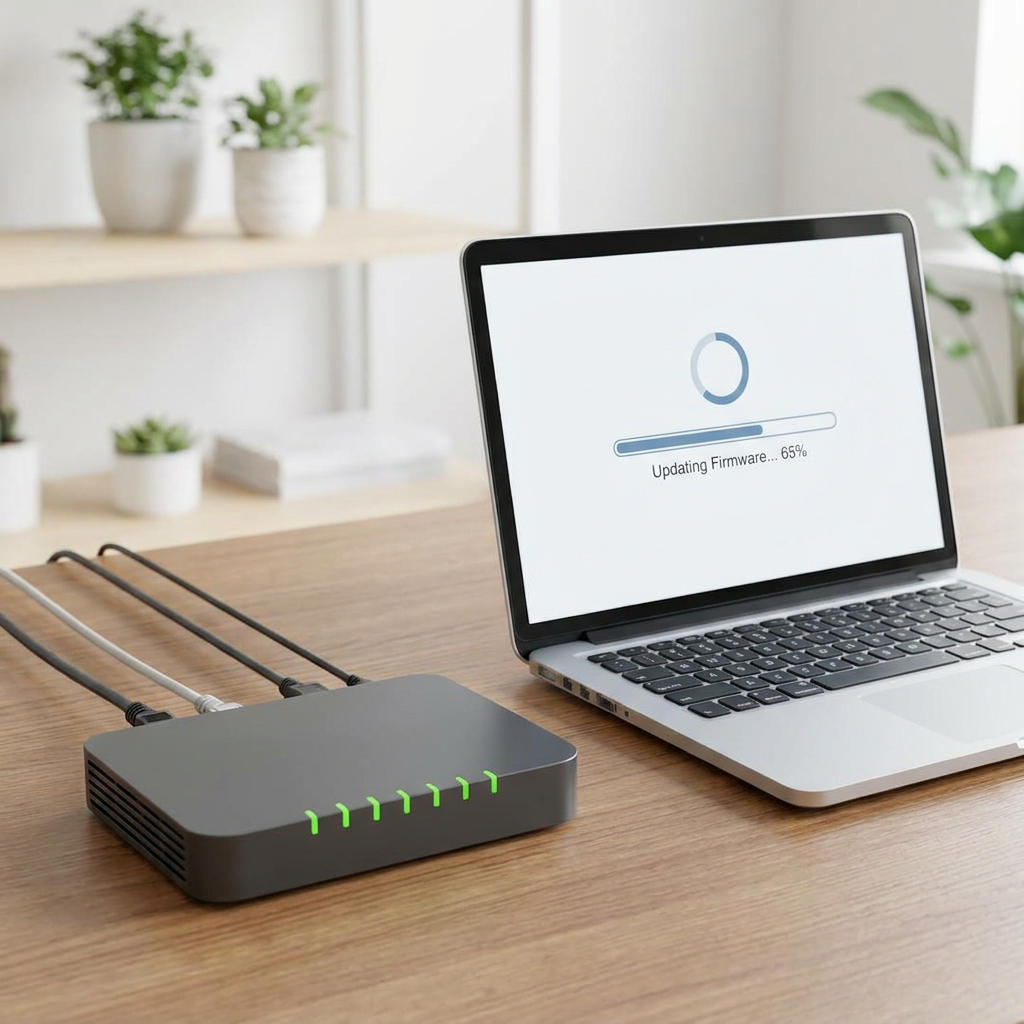
Howmigo için yapay zekâ ile oluşturulmuş eğitici görsel. Modem ve routerı üretici sırasıyla yeniden başlatın, bağlantıyı bekleyin. Değişiklik öncesi ayarları yedekleyin. Firmware güncellemesini resmi uygulama veya sayfadan, gücü kesmeden yapın. Fabrika sıfırlaması yalnız bağlantı bilgileriyle ve yeniden kurulum niyetiyle yapılmalı.
3. Konumu iyileştirin

Howmigo için yapay zekâ ile oluşturulmuş eğitici görsel. Açık, merkezi ve yüksek yer seçin. Metal dolap, zemin, kalın duvar, akvaryum ve büyük cihazlardan kaçının. Havalandırmayı kapatmayın.
4. Paraziti azaltın
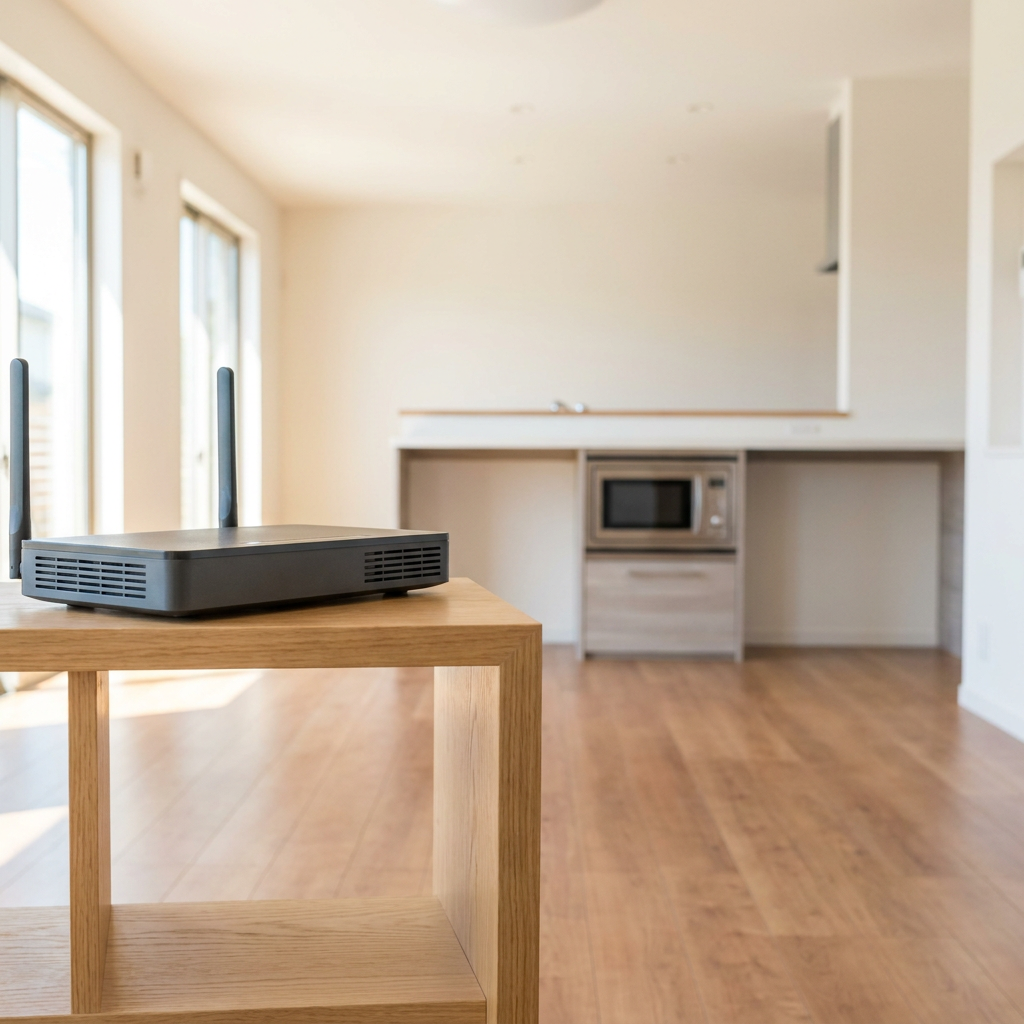
Howmigo için yapay zekâ ile oluşturulmuş eğitici görsel. Mikrodalga, kablosuz telefon tabanı, bebek monitörü ve çok sayıda Bluetooth cihazından uzaklaştırın. Otomatik kanalı deneyin. Desteklenen bantlar açık kalsın: 2,4 GHz genelde daha uzağa, 5 veya 6 GHz uyumlu cihazla yakında daha iyi çalışabilir. Bant yönlendirmesi yardımcı olabilir.
5. Tekrar test edin

Howmigo için yapay zekâ ile oluşturulmuş eğitici görsel. Her değişiklikten sonra aynı yerleri ölçün. Yalnız bir cihaz sorunluysa onu güncelleyin veya inceleyin. Ağı unutup tekrar katılmadan parolayı bilin. Ethernet de sürekli yavaşsa sağlayıcıyla görüşün.
6. Gerekirse genişletin
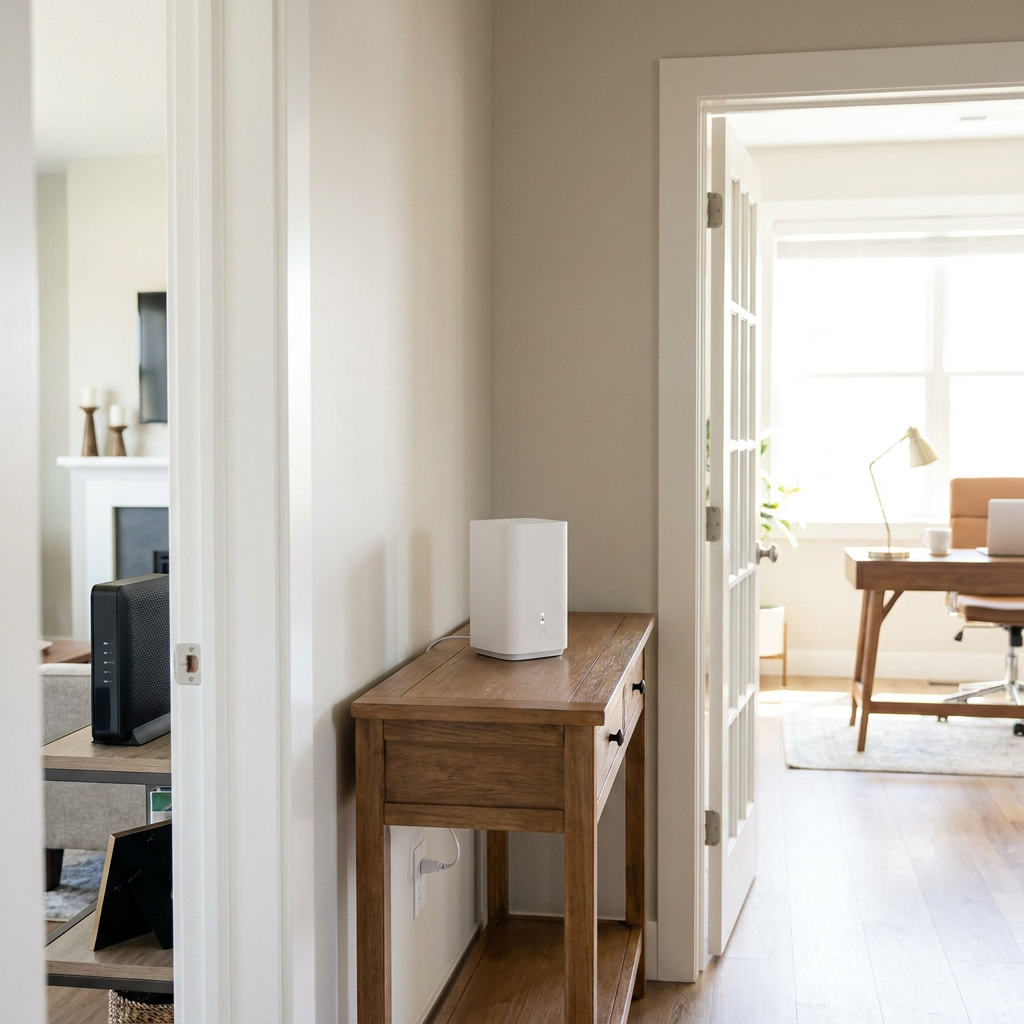
Howmigo için yapay zekâ ile oluşturulmuş eğitici görsel. Kablolu erişim noktası veya uyumlu mesh düşünün. Kablosuz düğüm ve tekrarlayıcıları güçlü giriş sinyali aldıkları yere koyun, ölü bölgeye değil. Çakışan routerlardan kaçınmak için üretici kurulumunu izleyin. WPA3 Personal veya WPA2/WPA3 geçiş modu, güçlü parola kullanıp tekrar test edin.
Sık sorulan sorular ve sorun giderme
Bu rehber yardımcı oldu mu?
Bu rehber işine yaradı mı?
Tartışma
Henüz yorum yok
Bir soru sor, ipucu paylaş veya birine yanıt ver.
Yorum yapmak için giriş yapYorumlar yükleniyor…